Категорії товарів
Загальний опис
Розділ Категорії товарів використовується для самостійного керування структурою товарів на сайті: створення категорій, їх наповнення, формування груп для акцій і швидкого вибору товарів через попап Товари.
Для переходу в розділ у боковому меню виберіть Довідник → Категорії товарів.
→ https://pharmapoint.ua/dictionary/goods-categories
Відкриється сторінка, яка містить:
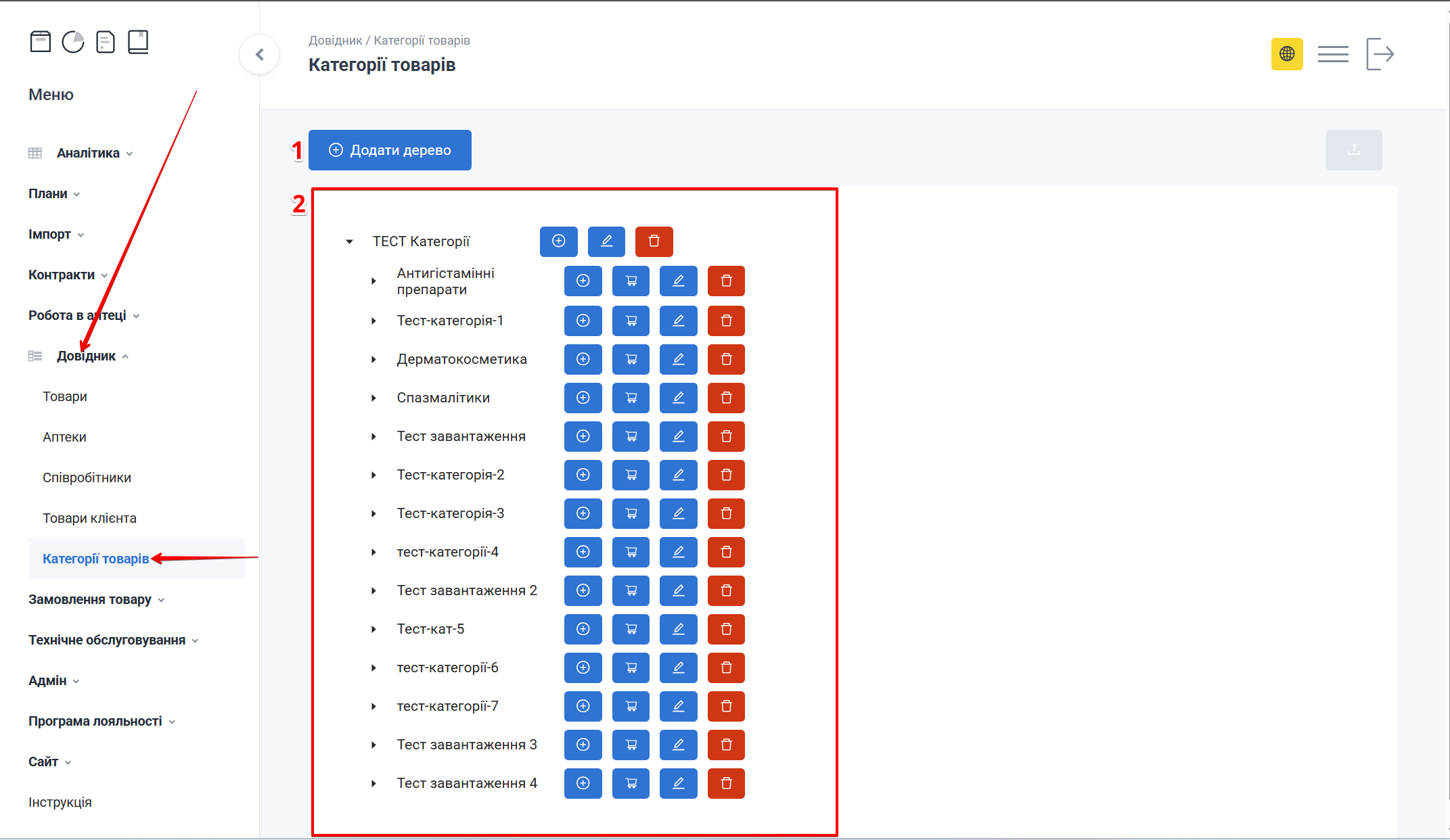
Головна сторінка розділу
| № | Блок | Опис |
|---|---|---|
| 1 | Додати дерево | Кнопка створення нового дерева категорій |
| 2 | Дерево категорій | Перегляд та керування товарними категоріями на сайті |
Додати дерево
Для створення дерева категорій на сайті натисніть Додати дерево:
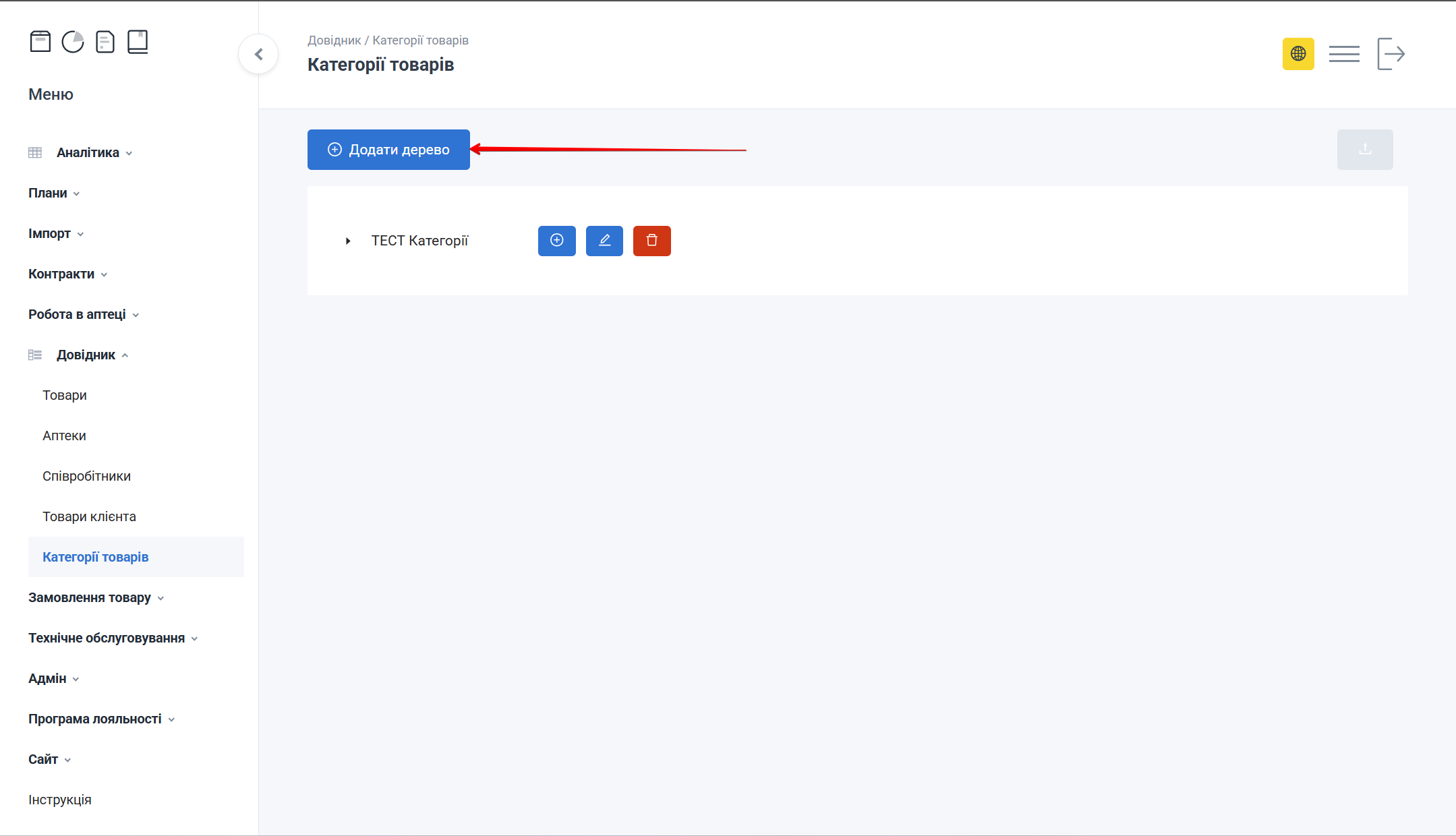
Додати дерево
З'явиться спливаюче вікно Додати дерево. Заповніть поля форми та натисніть Відправити:
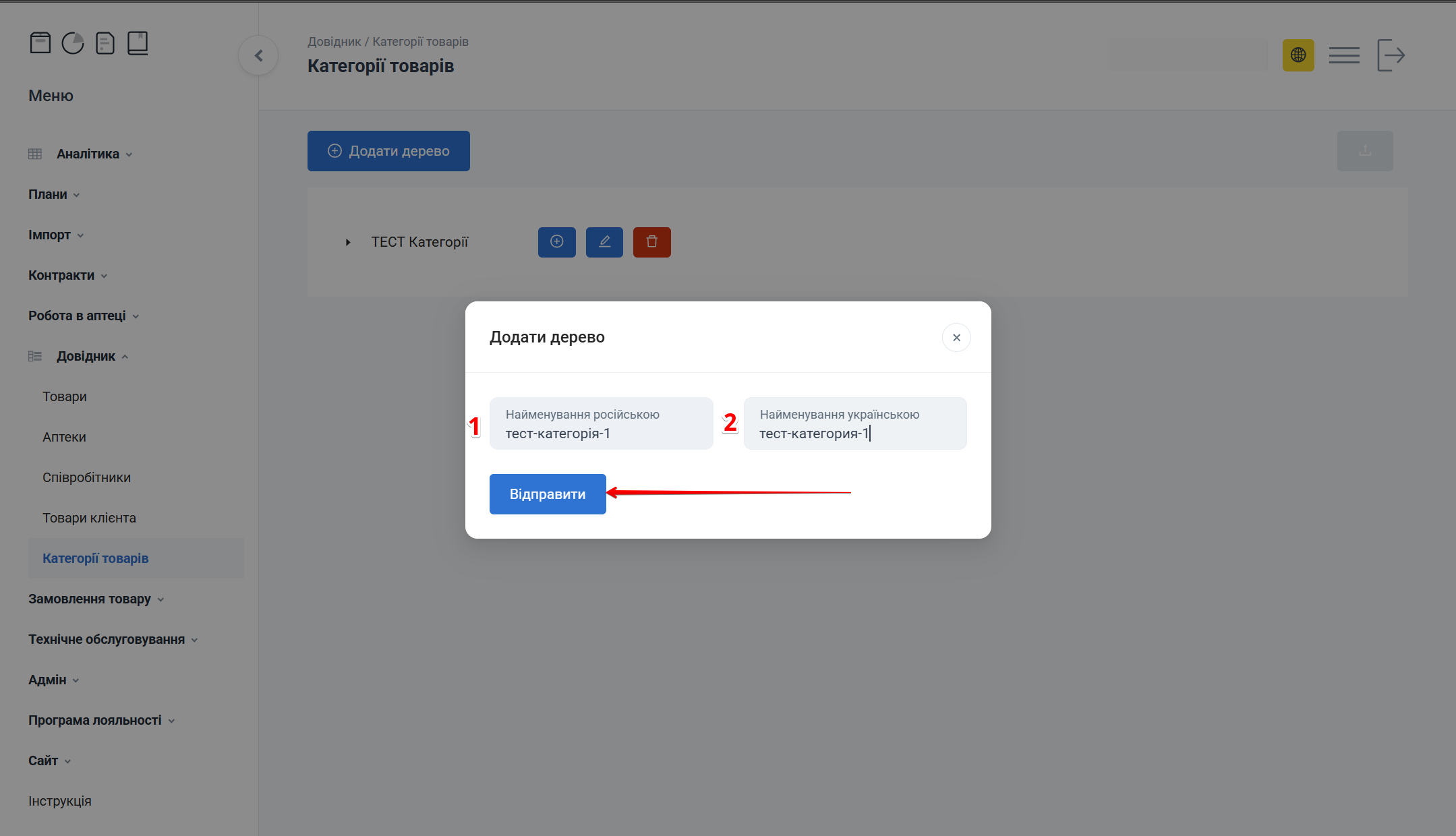
Форма «Додати дерево»
| № | Поле | Дія |
|---|---|---|
| 1 | Найменування російською | Вкажіть назву дерева категорії російською мовою |
| 2 | Найменування українською | Вкажіть назву дерева категорії українською мовою |
Поля Найменування російською та Найменування українською обов'язкові для заповнення
Нове дерево категорій автоматично з'явиться у списку в блоці Дерево категорій під вказаною під час створення назвою:
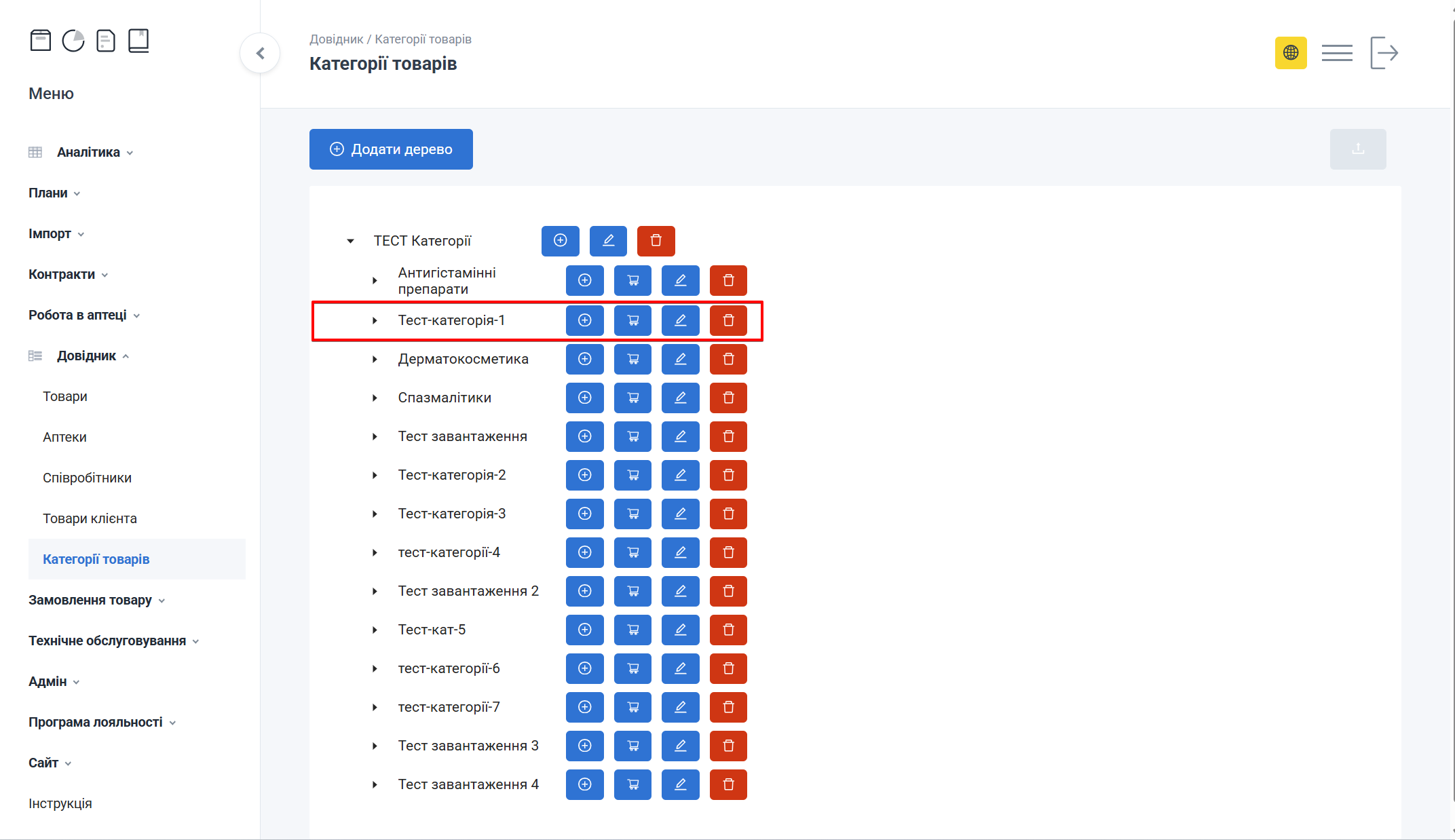
Нове дерево в списку
Категорії можна вкладати у кілька рівнів, створюючи складні дерева.
Назви категорій повинні бути унікальними в межах одного дерева
Дерево категорій
У блоці Дерево категорій можна:
- переглядати структуру дерева категорій;
- керувати категоріями;
- додавати товари до відповідних категорій через попап Товари.
Перегляд структури дерева категорій
Для перегляду структури дерева категорій товарів натисніть позначку  навпроти потрібного запису:
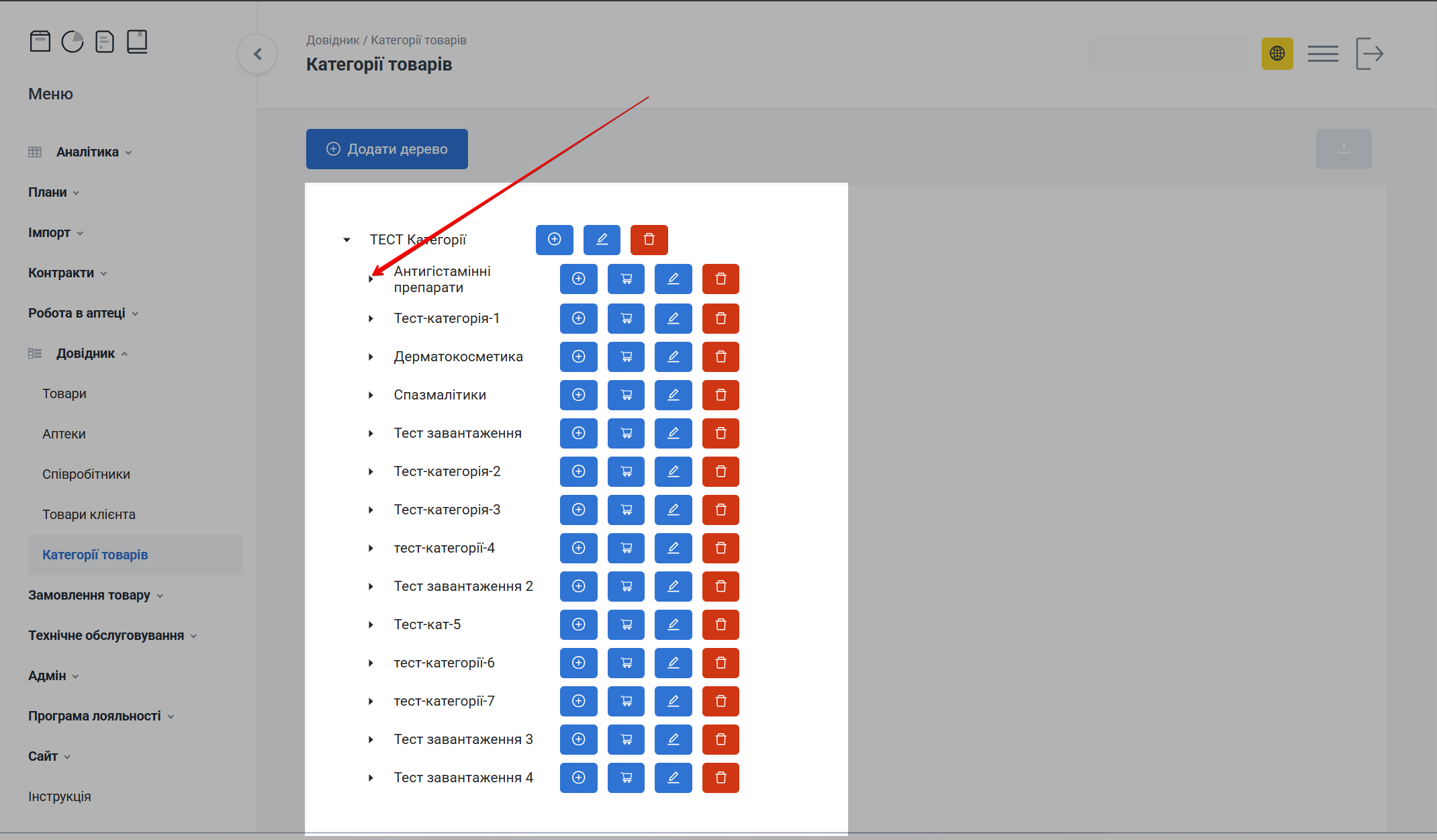
Розгорнуте дерево
Позначка відкриває / згортає категорії першого рівня та підкатегорії
Керування категоріями
Для керування деревом категорій оберіть категорію та виконайте потрібну дію:
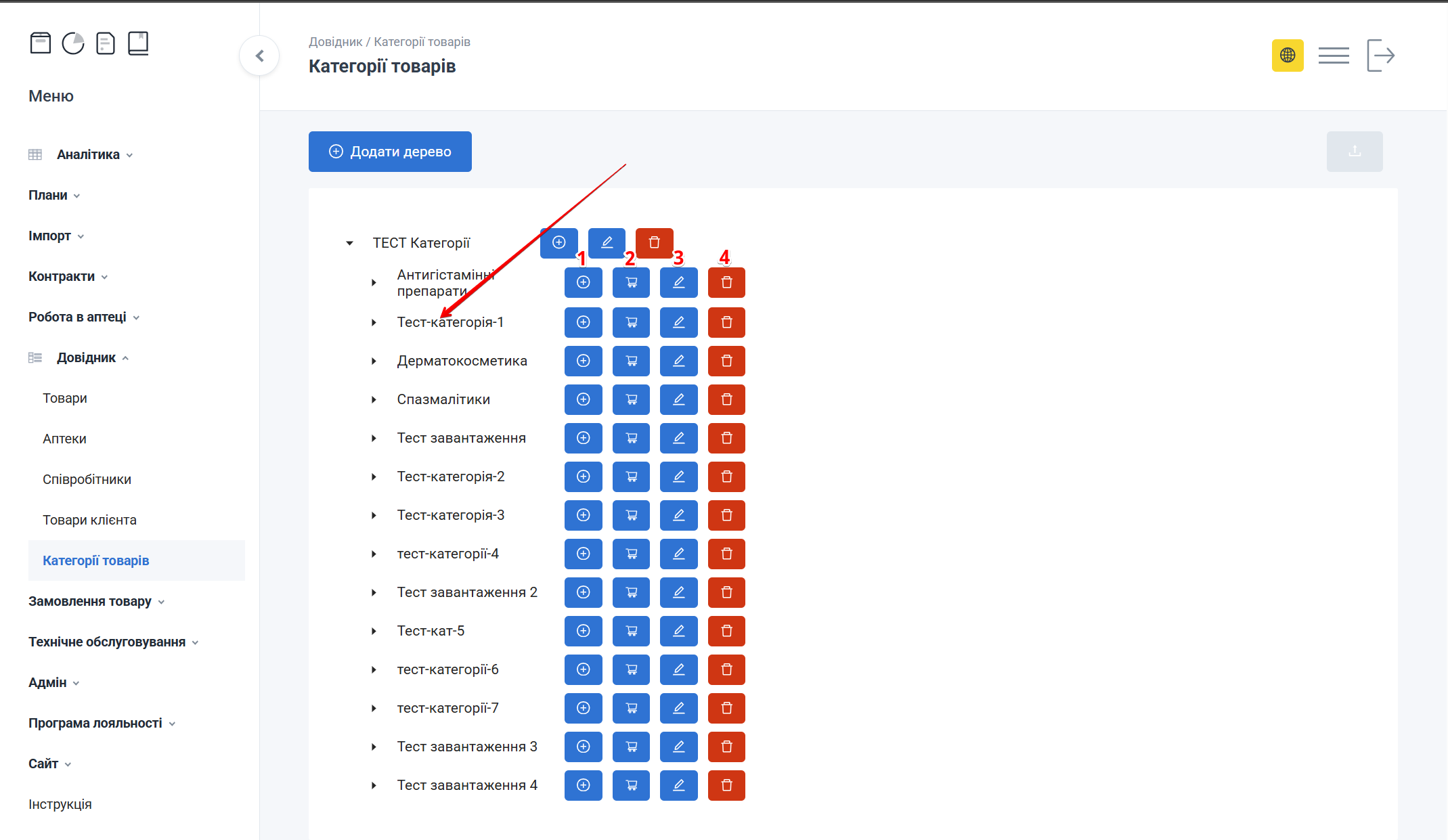
Дії з категорією
| № | Колонка | Опис |
|---|---|---|
| 1 |  | Кнопка Додати категорію |
| 1 |  | Кнопка Додати товари |
| 2 |  | Кнопка Редагувати категорію |
| 3 |  | Кнопка Видалити категорію |
Якщо в категорії присутня кнопка Додати товари, це означає, що в неї можна додавати товари.
Якщо кнопки немає — додавання товарів у цю категорію заборонено
Додати категорію
Щоб додати нову підкатегорію до поточної категорії натисніть позначку навпроти потрібного запису:
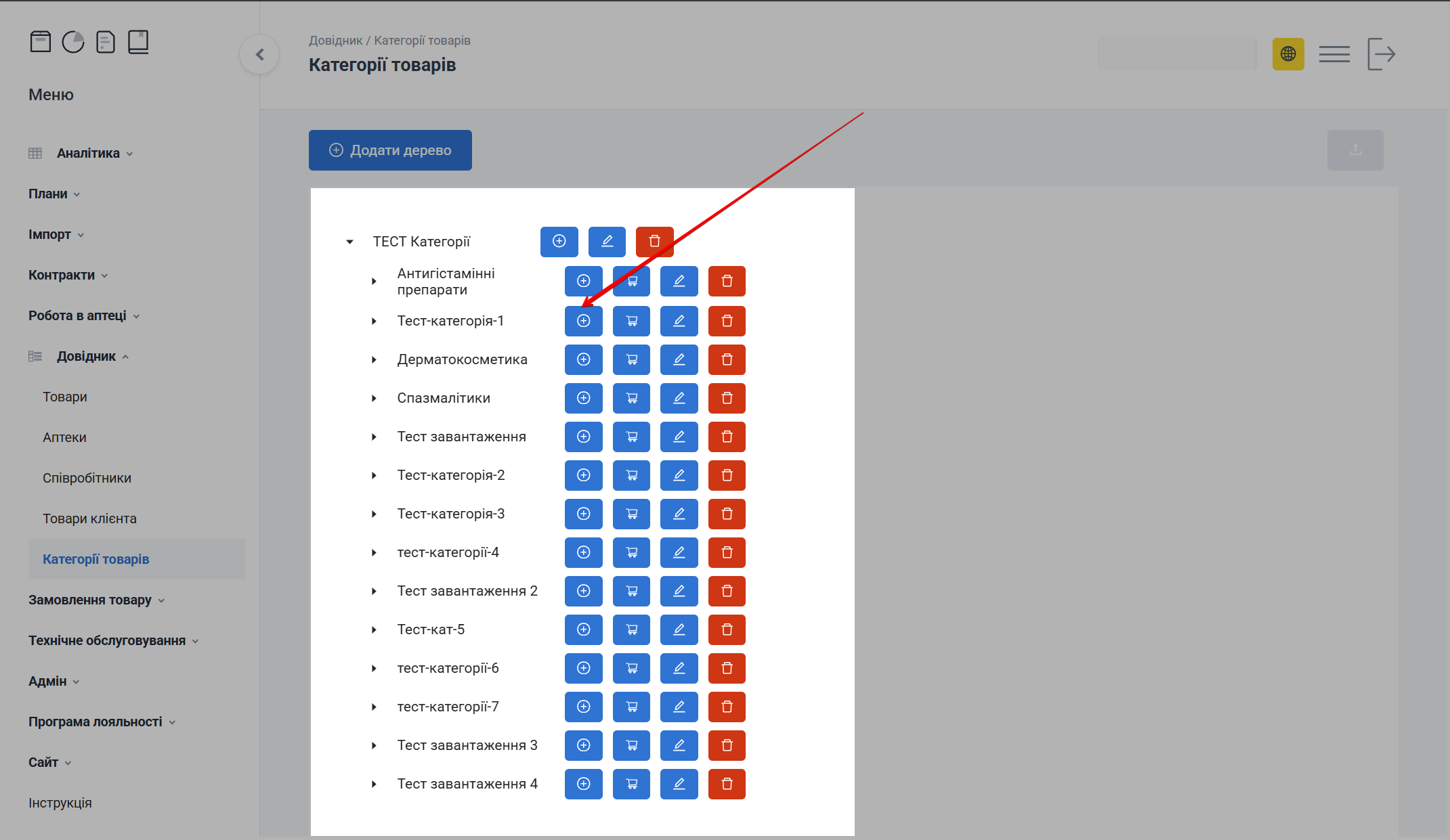
Додати підкатегорію
У спливаючому вікні Додати категорію заповніть поля форми та натисніть Зберегти:
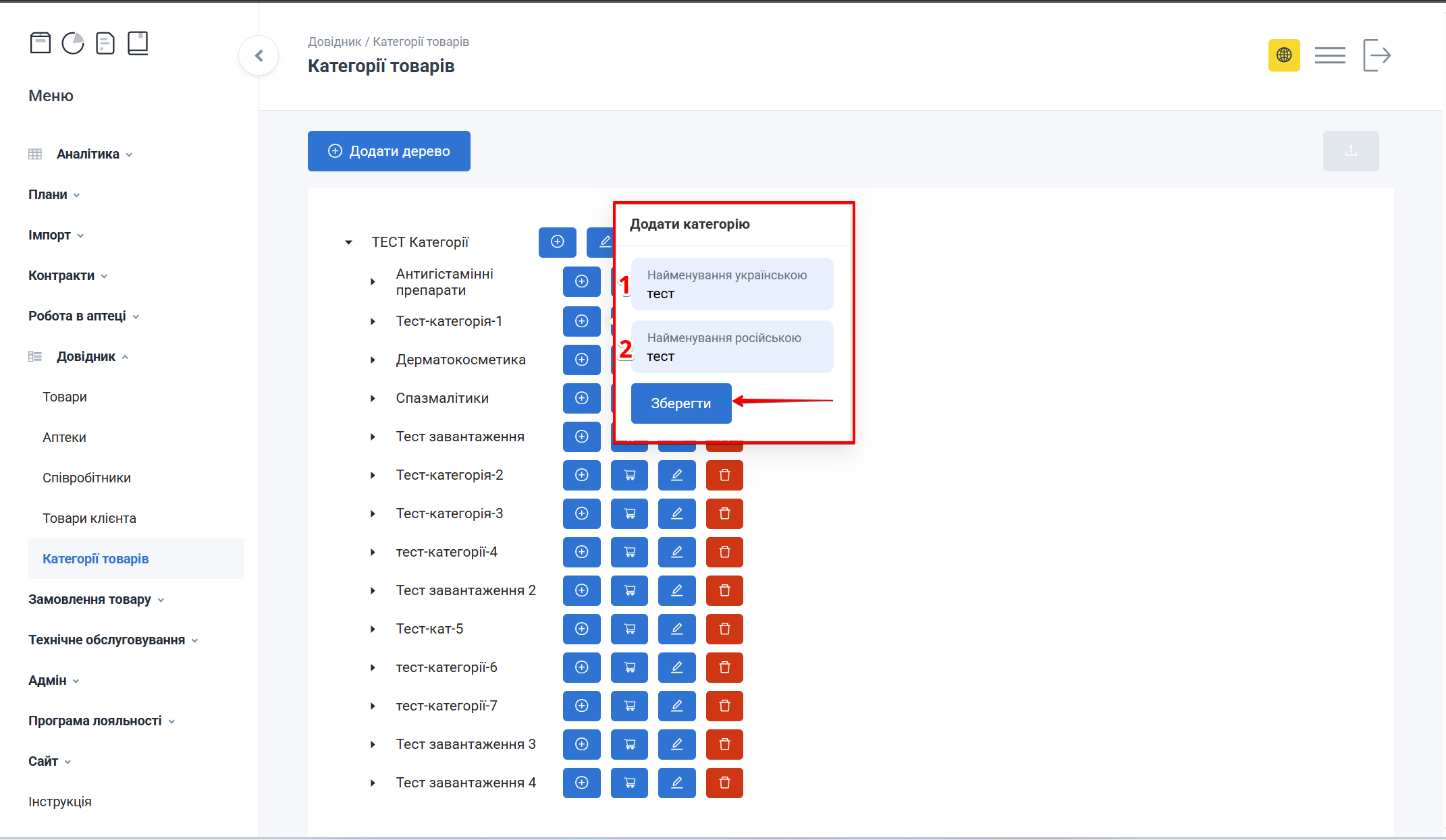
«Додати категорію»
| № | Поле | Дія |
|---|---|---|
| 1 | Найменування українською | Вкажіть назву категорії українською мовою |
| 2 | Найменування російською | Вкажіть назву категорії російською мовою |
Поля Найменування українською та Найменування російською обов'язкові для заповнення
Нова підкатегорія з доступними діями автоматично з'явиться у списку:
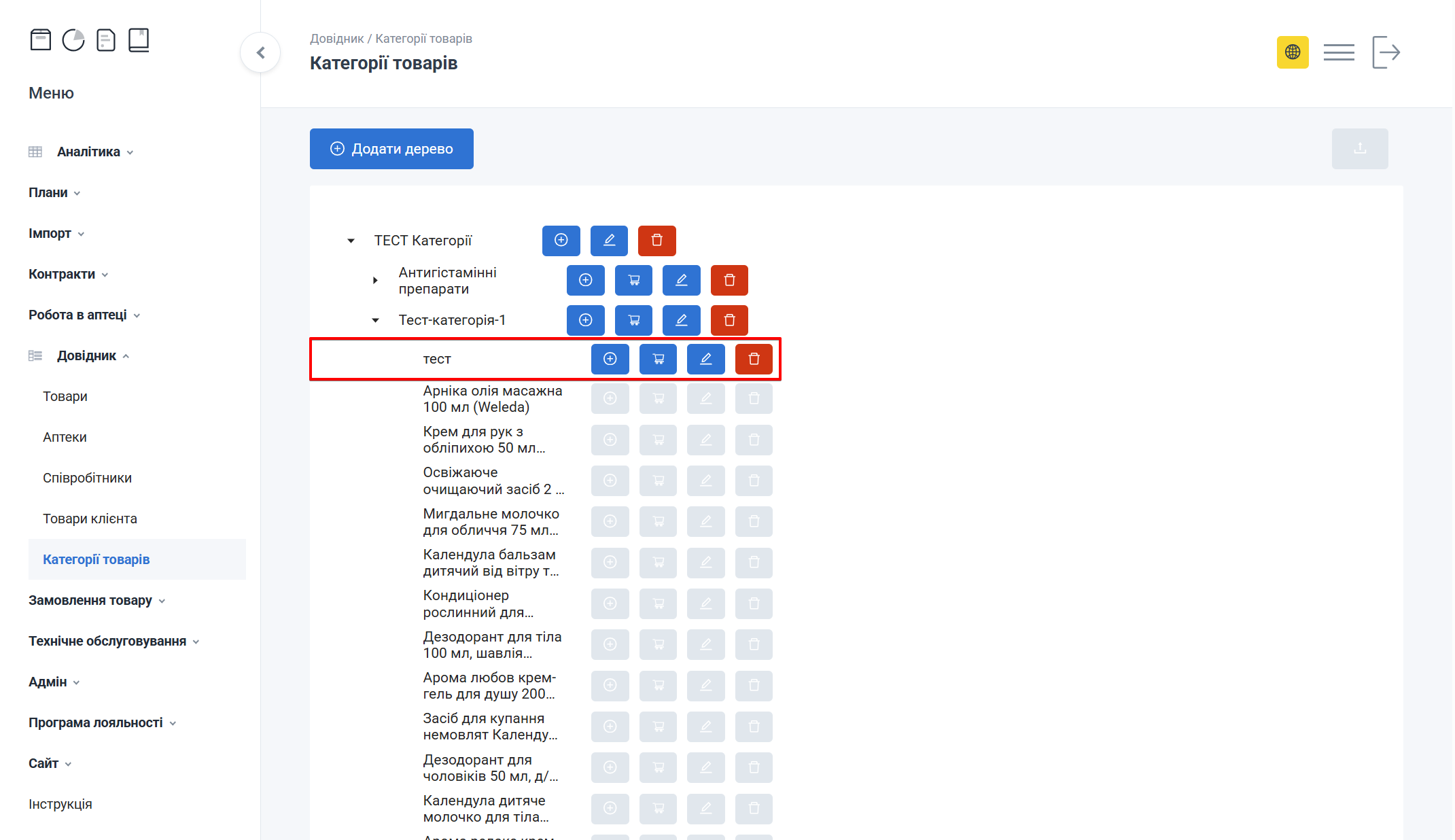
Нова підкатегорія
Категорії можна вкладати одна в одну, створюючи багаторівневу структуру.
Управління підкатегоріями відбувається аналогічно Керування категоріями.
Додати товари
Щоб додати товари до потрібної категорії / підкатегорії натисніть позначку  навпроти потрібного запису:
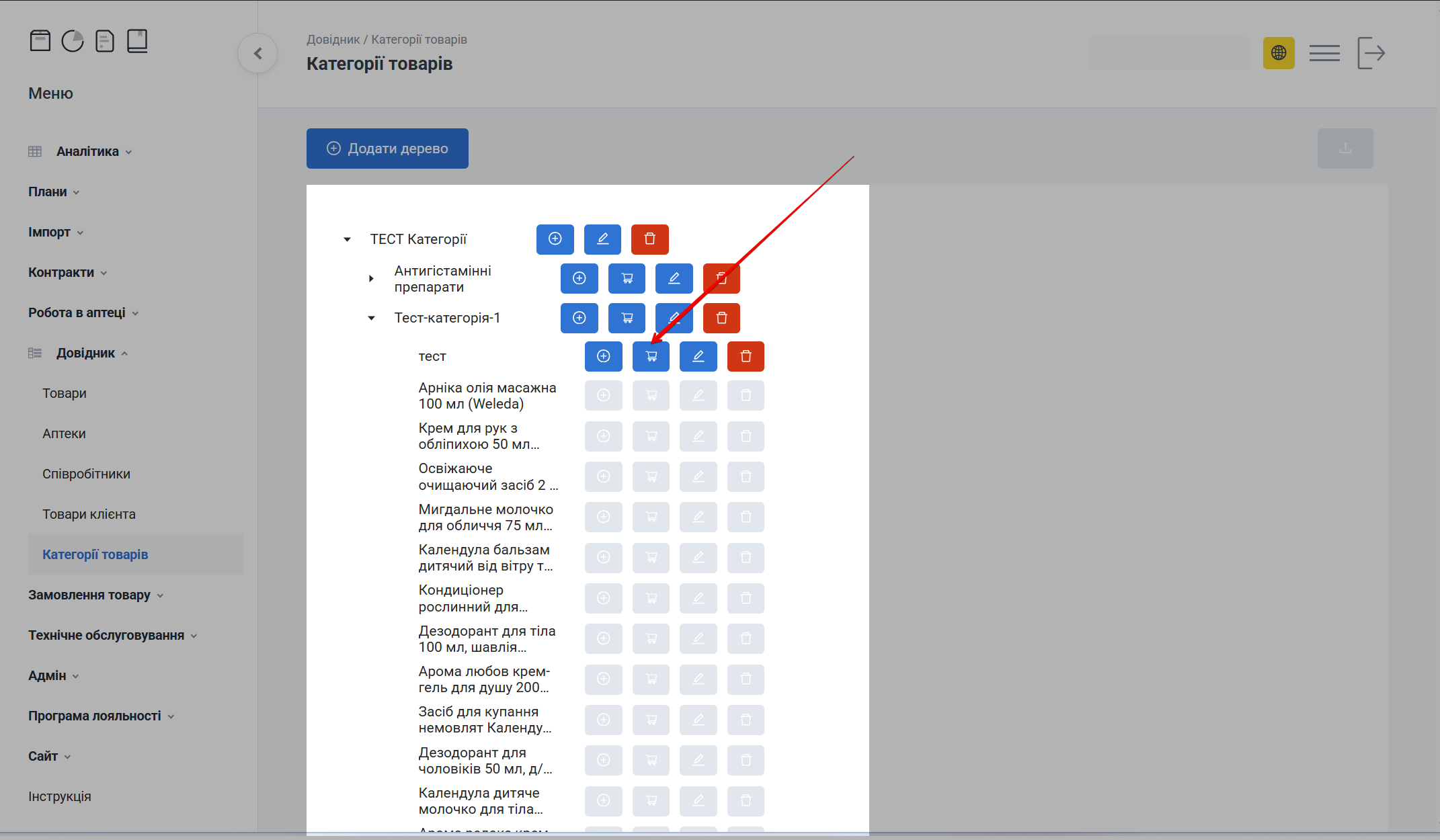
Додати товари
Відкриється попап Товари, який складається з трьох колонок:
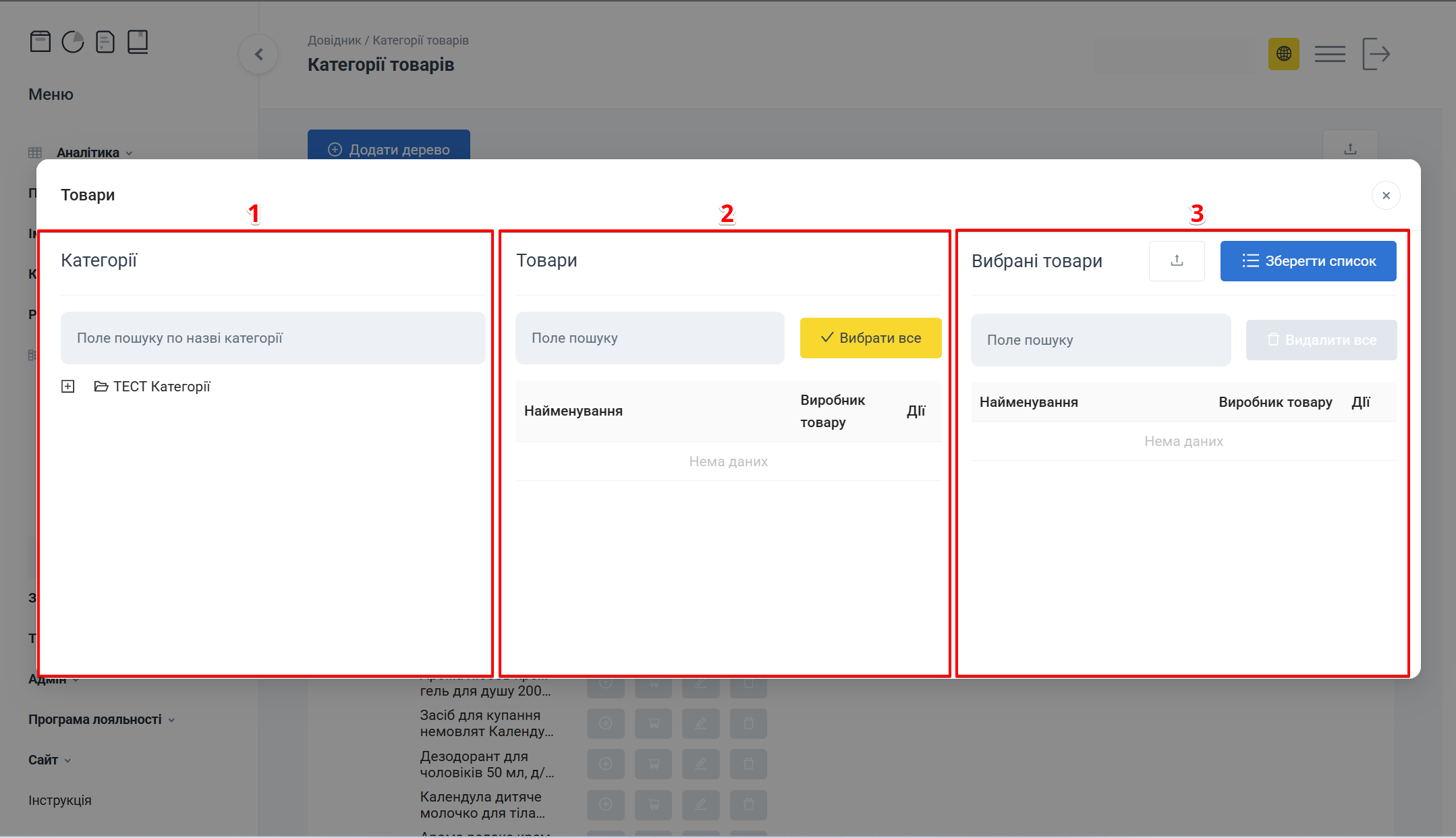
Попап «Товари»
| № | Колонка | Опис |
|---|---|---|
| 1 | Категорії | Вибір категорії товару |
| 2 | Товари | Вибір товару |
| 3 | Вибрані товари | Список вибраних товарів, які будуть збережені |
Категорії
Для вибору категорії товару в колонці №1 Категорії скористайтеся Деревом категорій для сайту або рядком Поле пошуку по назві категорії. Натисніть [+] біля необхідної категорії або введіть чи виберіть з випадаючого списку назву категорії товару:
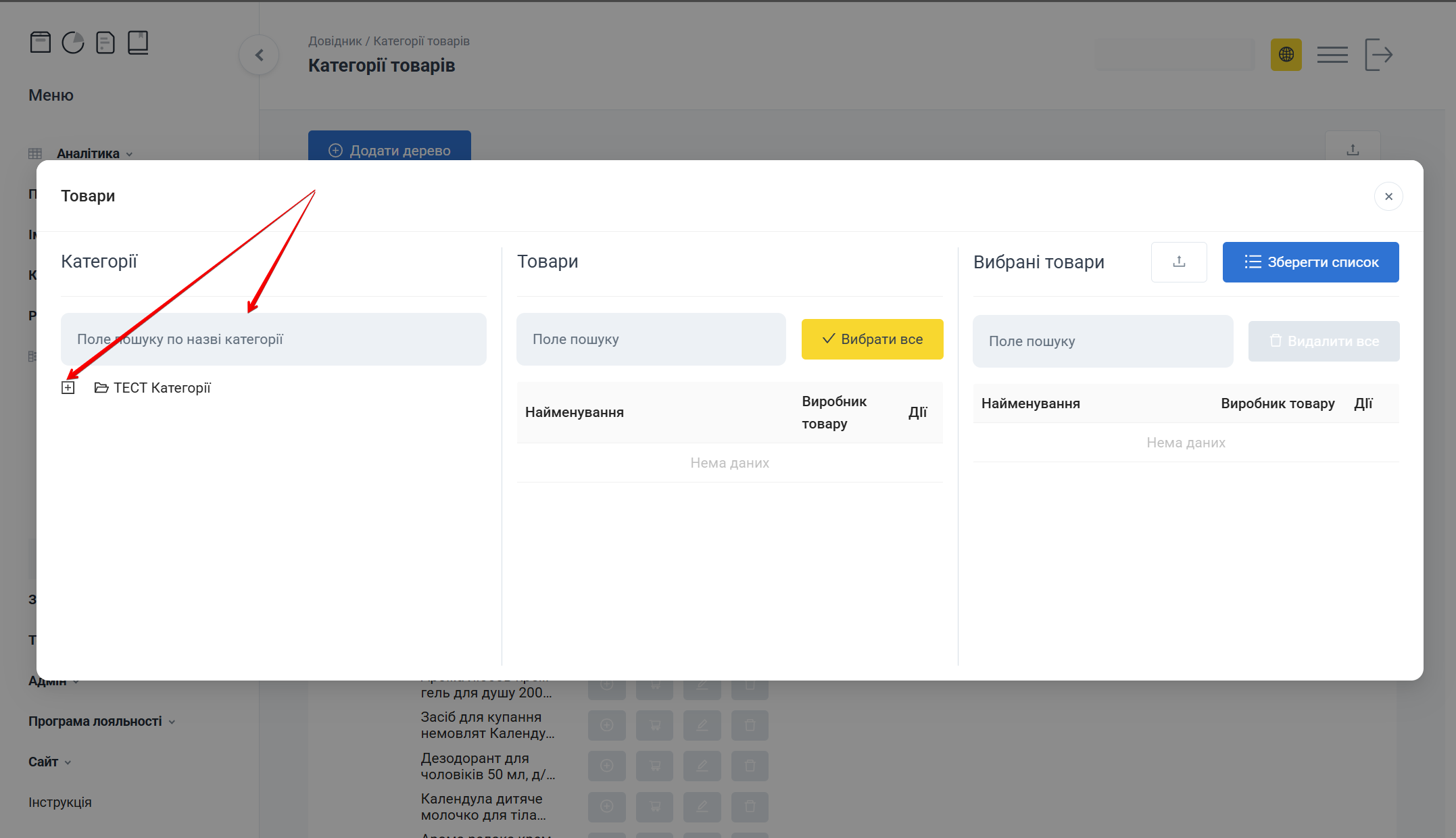
Колонка «Категорії»
Для більш детального перегляду та вибору необхідної категорії товару, натисніть [+] навпроти кожного необхідного запису. Щоб сховати непотрібну категорію, натисніть [-]:
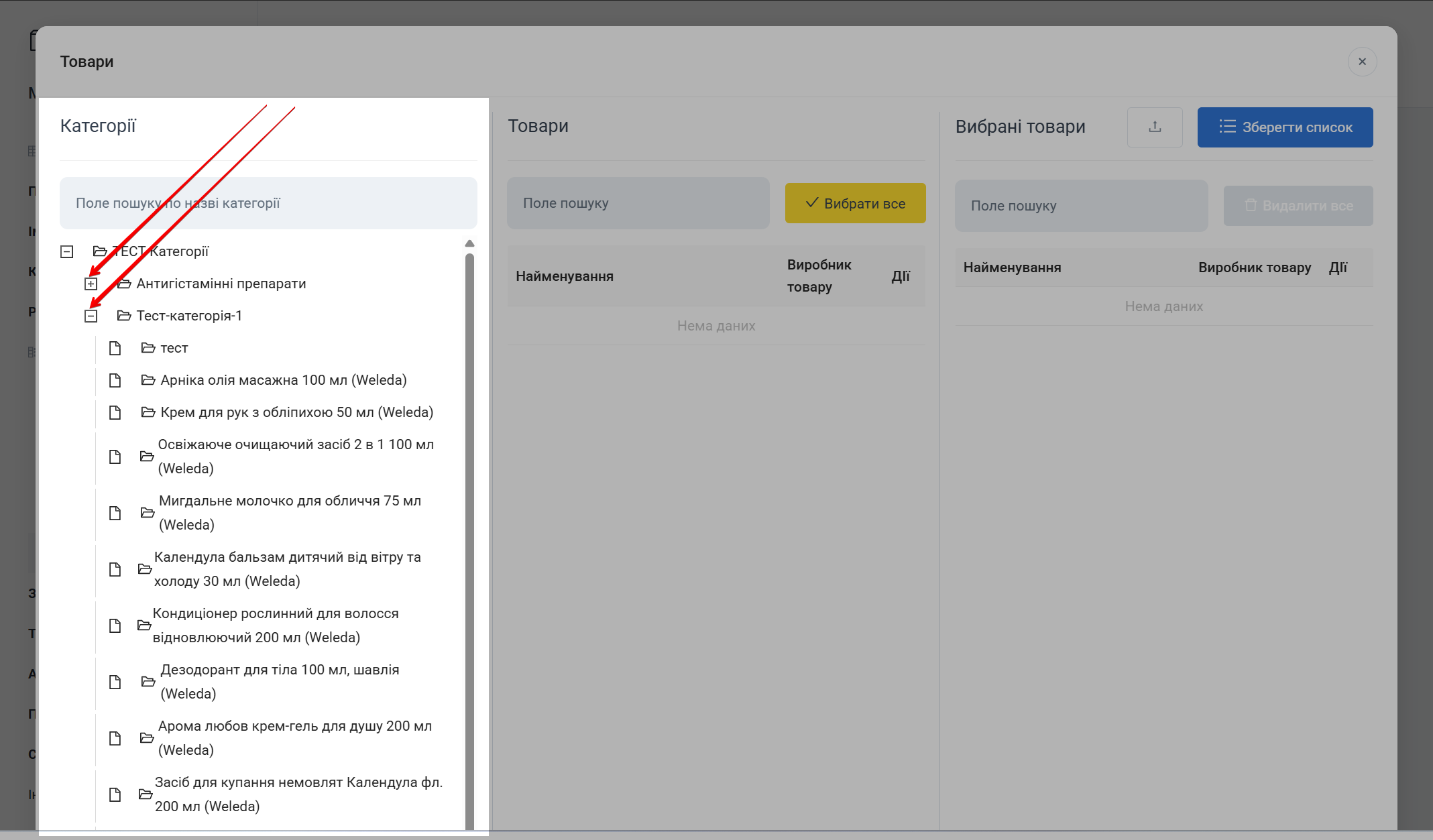
[+] / [−] у дереві
Товари з вибраної категорії відобразяться у колонці №2 Товари:
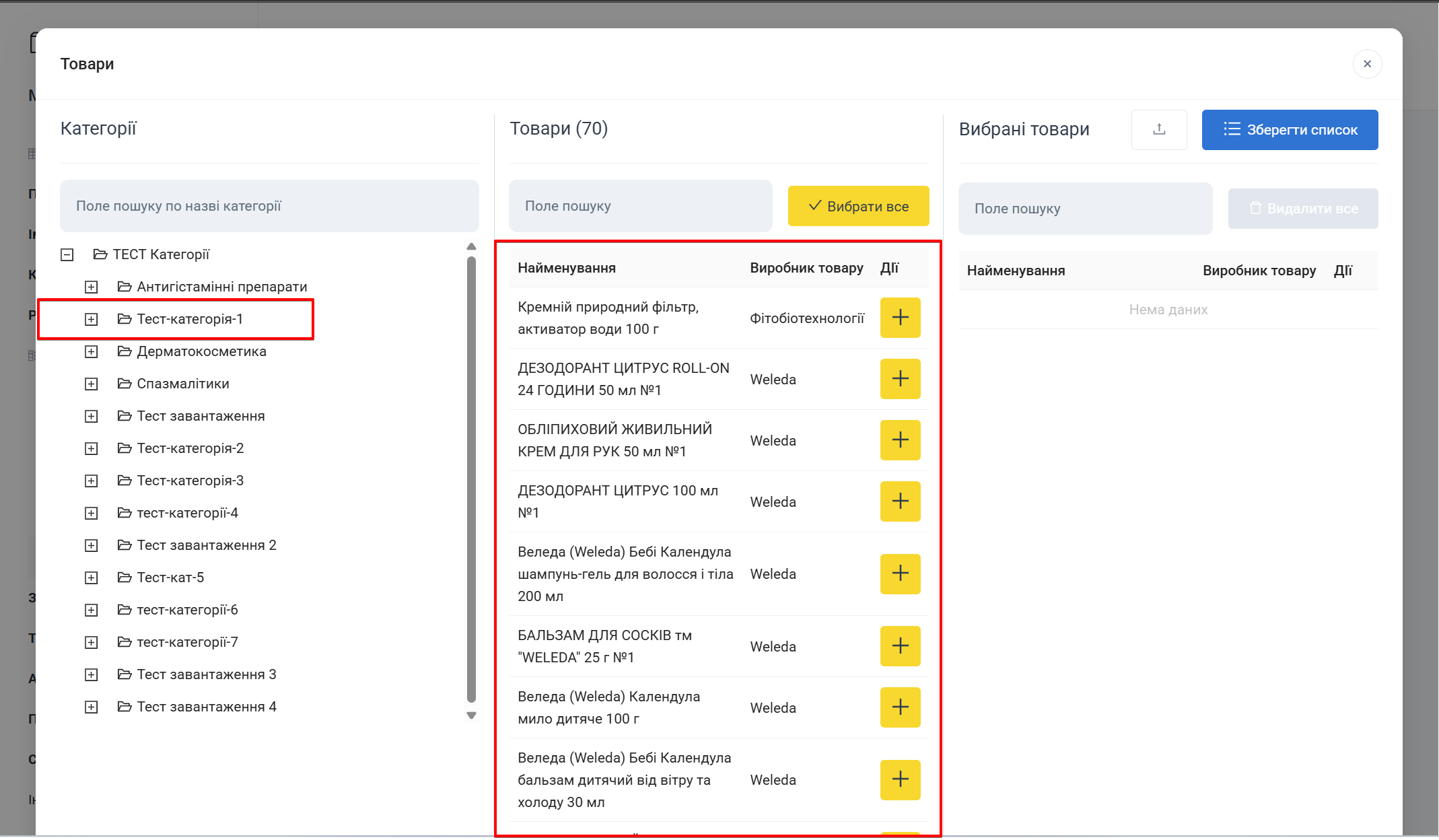
Колонка «Товари»
В колонці №1 Категорії не обов'язково вибирати категорію. Можна відразу скористатись пошуком у колонці №2 Товари
Товари
В колонці №2 Товари відбувається вибір товарів:
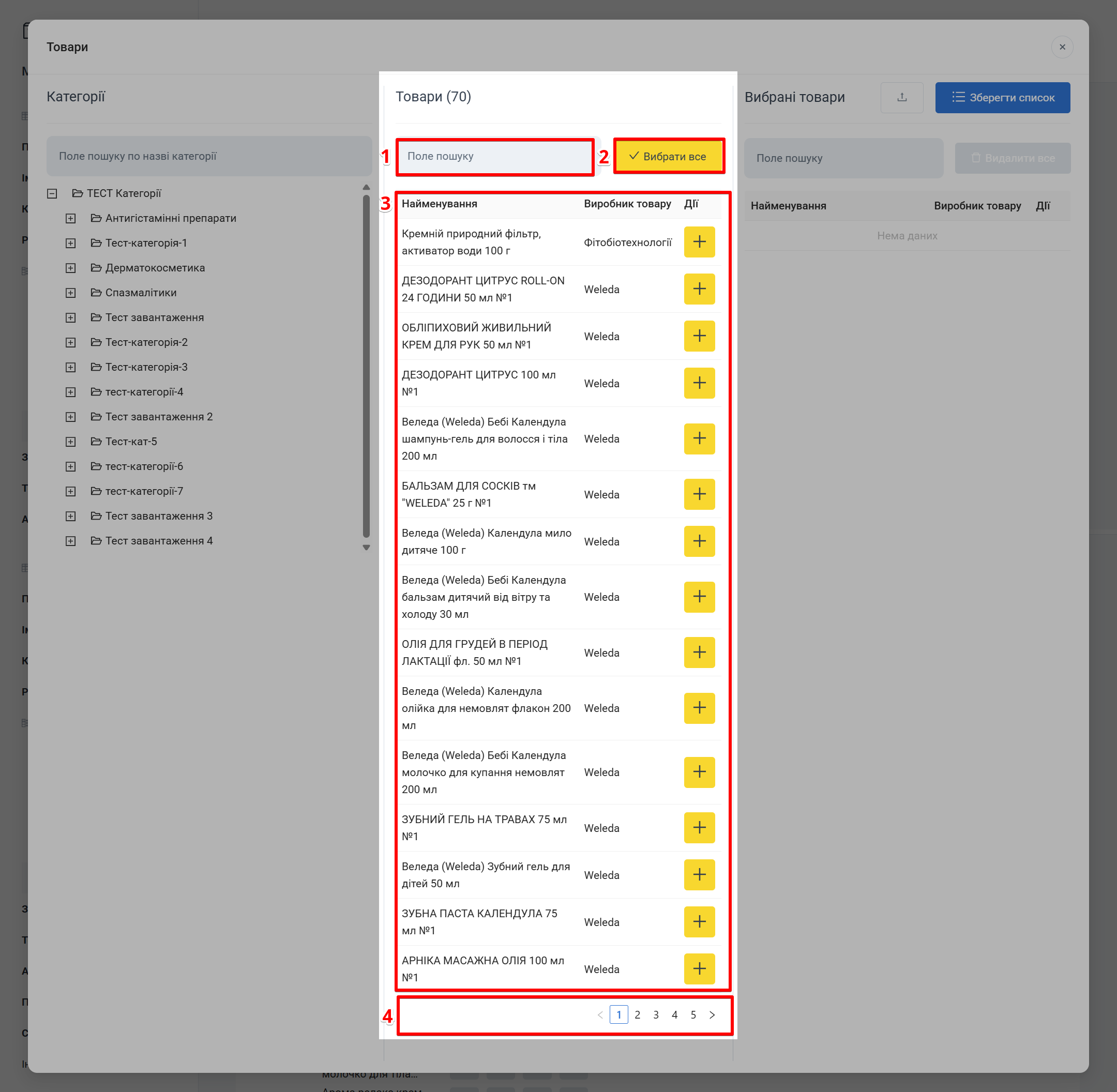
Вибір товарів
| № | Поле | Опис |
|---|---|---|
| 1 | Поле пошуку | Пошук товарів. Інформація про вказаний товар відобразиться у Таблиці з результатами пошуку |
| 2 | Вибрати все | Кнопка вибору всіх товарів та додавання їх до колонки №3 Вибрані товари |
| 3 | Таблиця з результатами пошуку | Список знайдених товарів: назва товару, виробник товару та кнопка вибору і додавання товару [+] до колонки №3 Вибрані товари |
| 4 | Пагінація | Перемикач сторінок таблиці з товарами |
Для пошуку потрібного товару введіть у Поле пошуку назву товару:
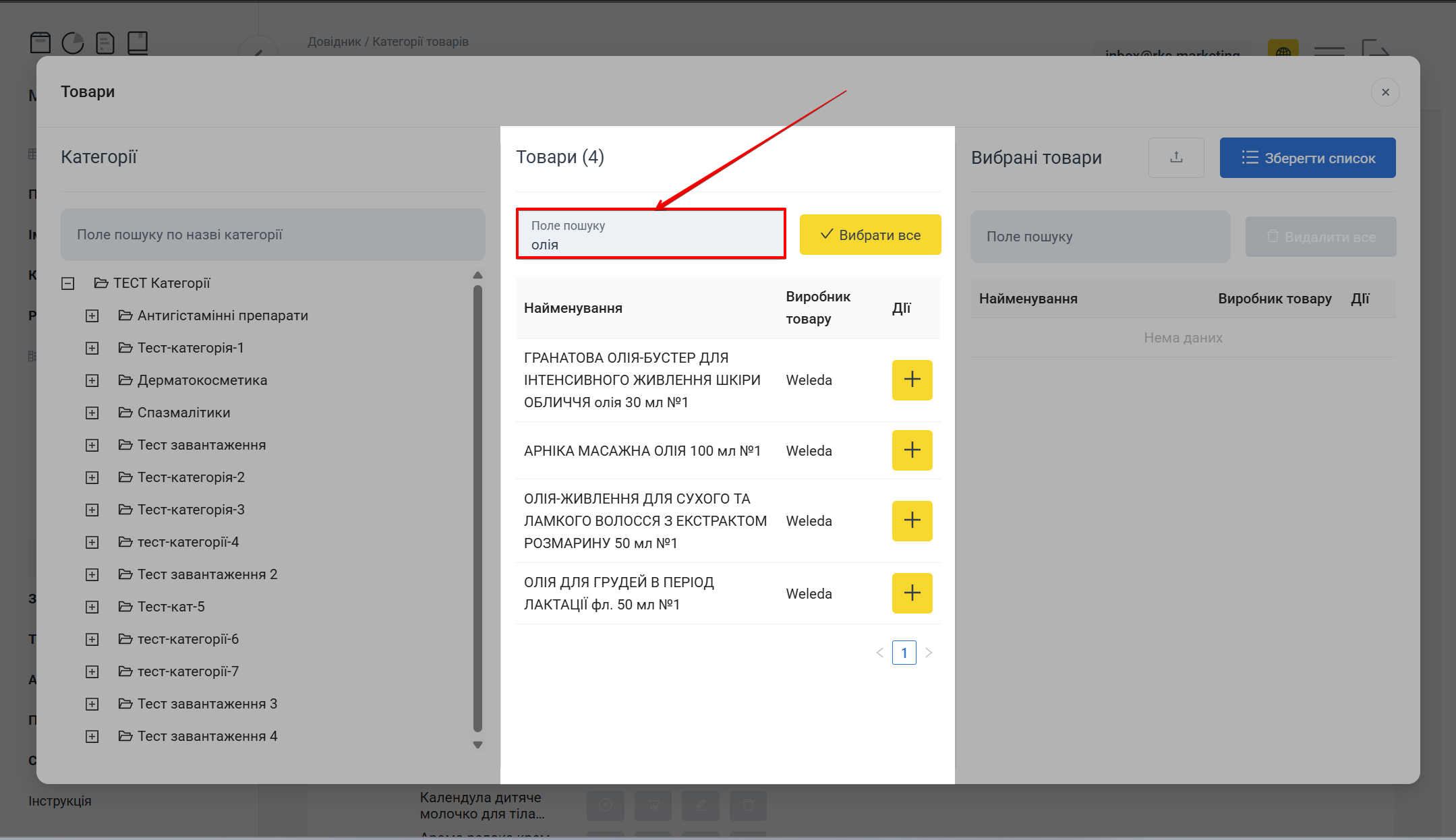
Пошук товару
Для додавання одного або декількох товарів, натисніть [+] у Таблиці з результатами пошуку в колонці Дії навпроти кожного потрібного запису:
![Кнопка [+] у рядку таблиці товарів](/img/instruction/goods_categories/image26.png)
Кнопка [+] у рядку
Для вибору всіх товарів, які є на поточній сторінці в таблиці з результатами пошуку, натисніть Вибрати все:
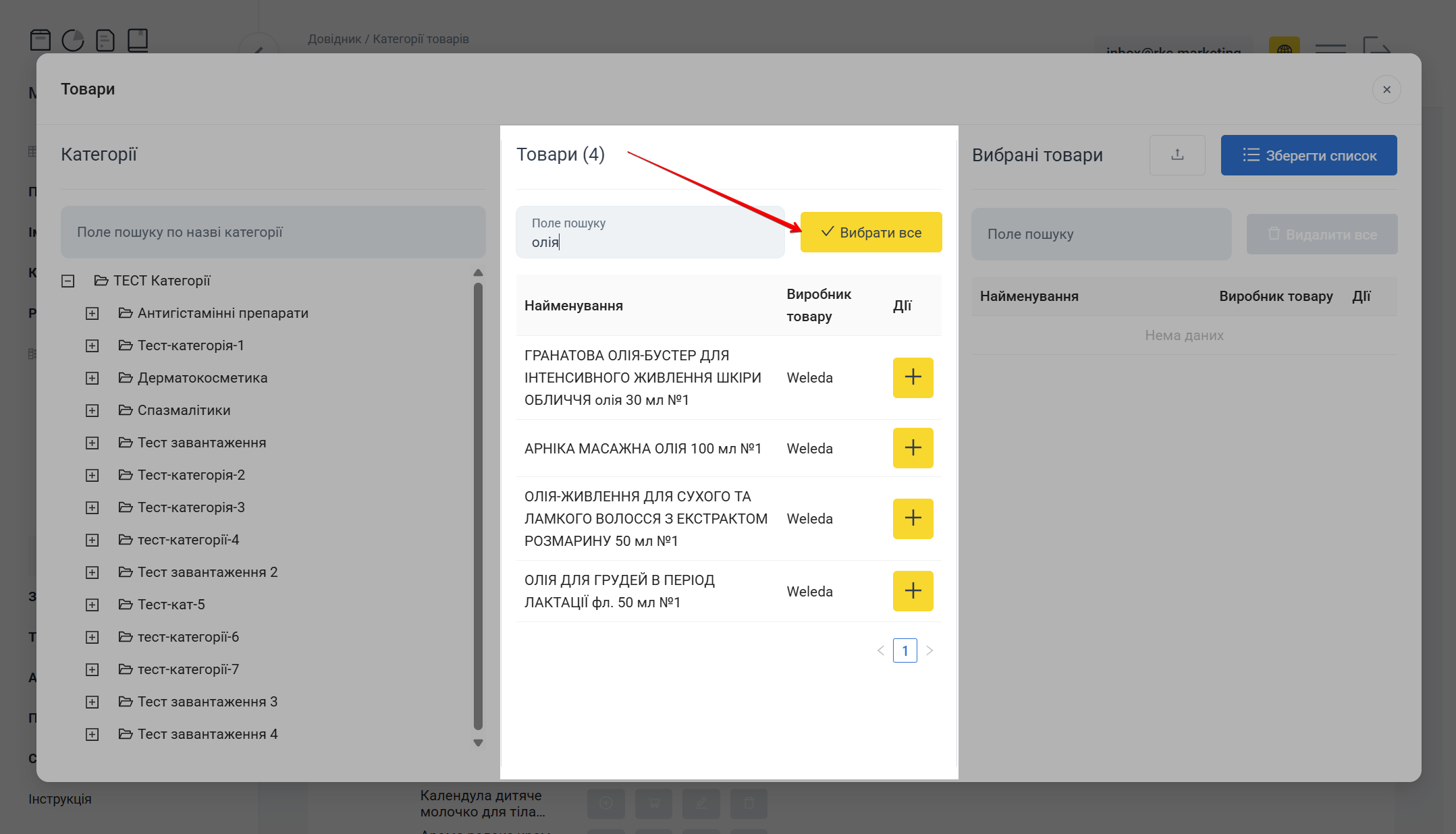
«Вибрати все»
Відбудеться зміна позначки навпроти вибраного товару в колонці Дії.
Вибрані в колонці №2 товари, відобразяться в колонці №3 Вибрані товари.
Вибрані товари
Після вибору в колонці №2 Товари одного, декількох або всіх товарів, список вибраних товарів відобразиться в колонці №3 Вибрані товари:
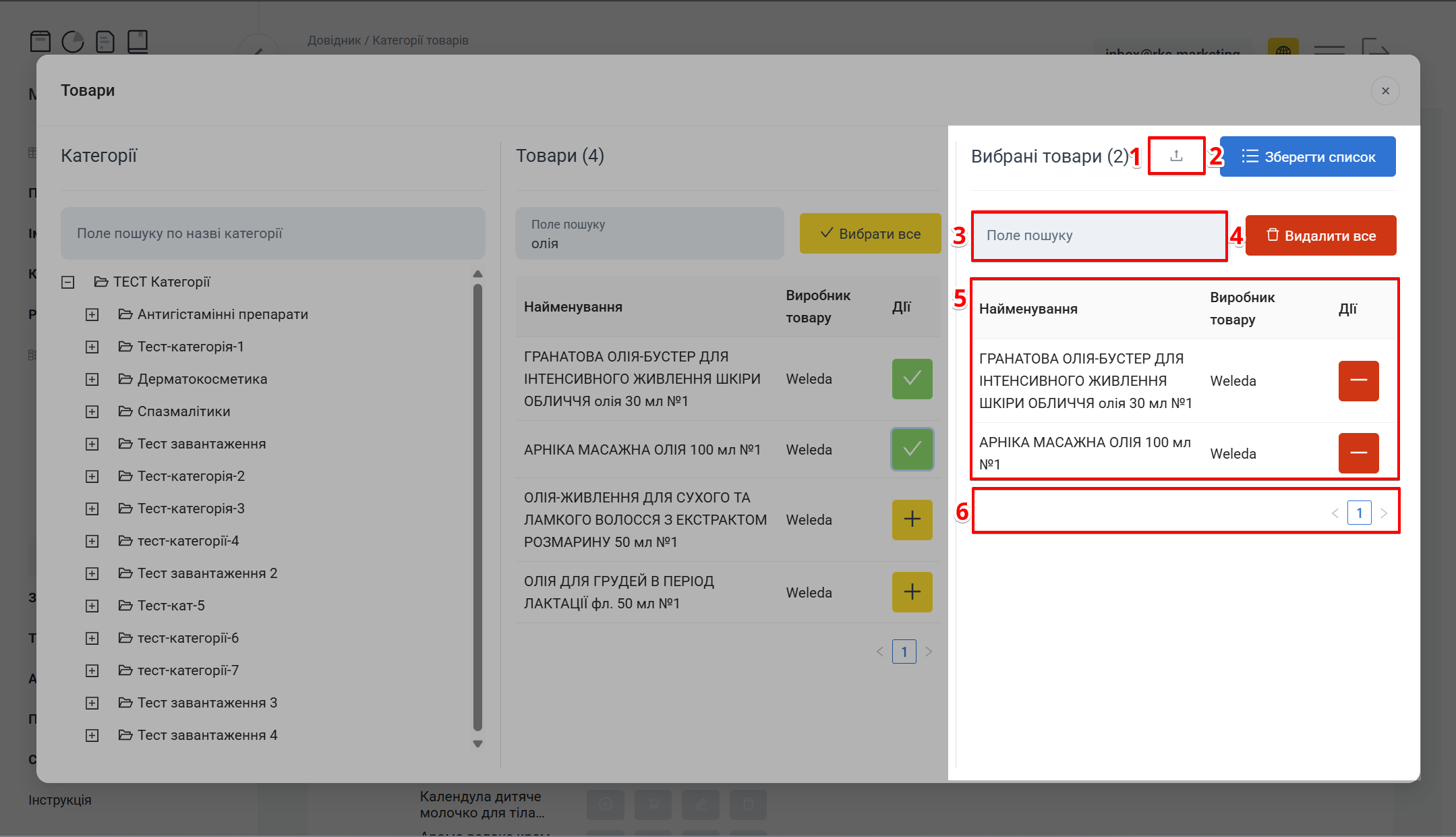
«Вибрані товари»
| № | Поле | Опис |
|---|---|---|
| 1 |  | Кнопка завантаження товарів із файлу. Дозволяє завантажити список ID товарів клієнта. Файл повинен бути без заголовка та мати формат xlsx, csv або json |
| 2 | Зберегти список | Кнопка збереження списку вибраних товарів та закриття попапу Товари |
| 3 | Поле пошуку | Пошук товарів. Інформація про вказаний товар відобразиться в Таблиці з результатами пошуку |
| 4 | Видалити все | Кнопка видалення всіх товарів зі списку |
| 5 | Таблиця з результатами пошуку | Список вибраних товарів: назва товару, виробник товару та кнопка видалення зайвого товару [-] |
| 6 | Пагінація | Перемикач сторінок таблиці з товарами |
Для Завантаження товарів із файлу у колонці №3 Вибрані товари натисніть позначку та на поточному пристрої оберіть файл:
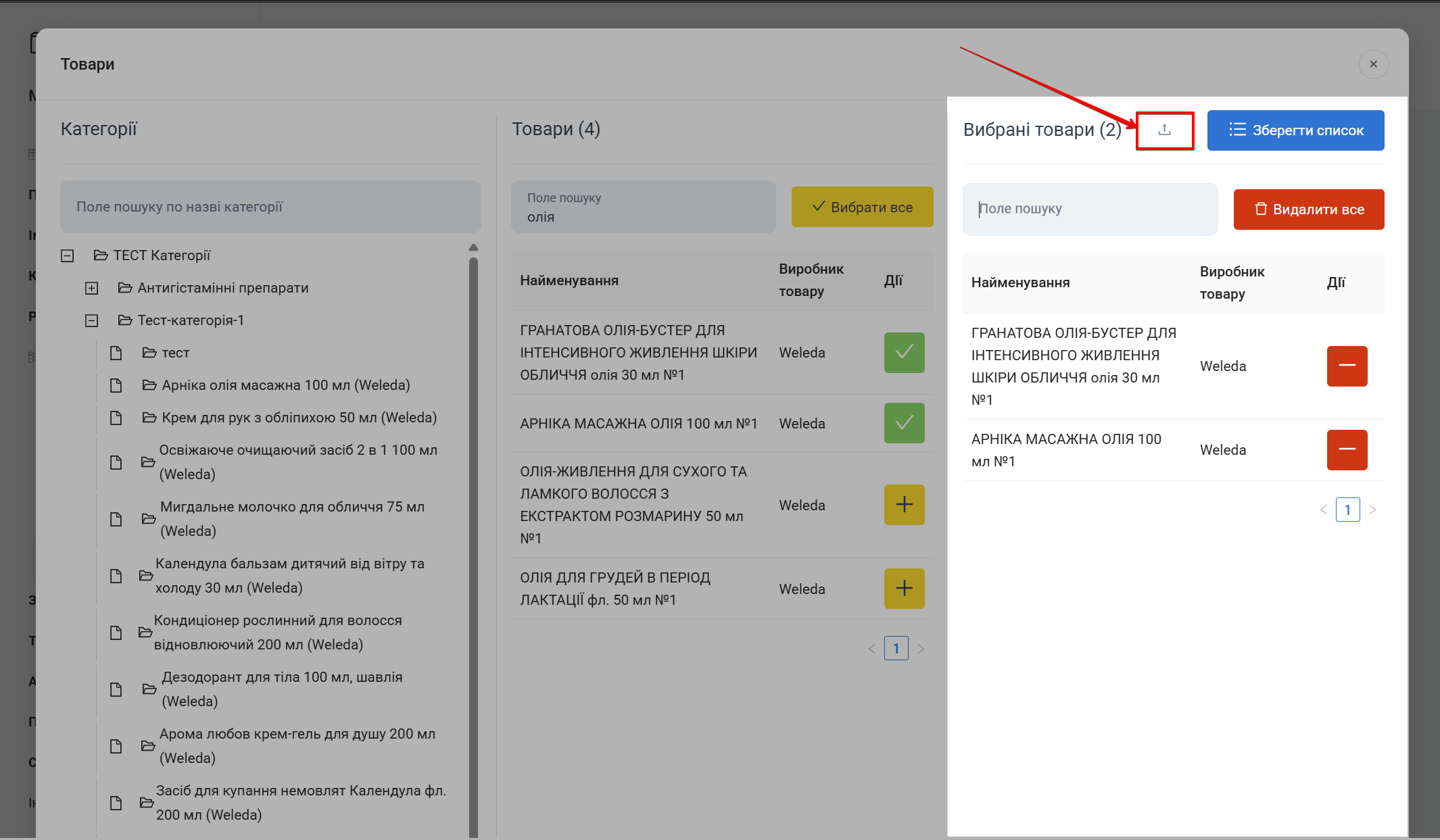
Імпорт з файлу
Після вибору файлу для завантаження з’явиться вікно підтвердження завантаження. У ньому потрібно визначити, як додати товари:
- Якщо обрано чекбокс — усі поточні товари в системі перезапишуться товарами з файлу.
- Якщо чекбокс не обрано — нові товари додадуться до поточного списку, не видаляючи наявні позиції.
Для підтвердження завантаження товарів із файлу натисніть Завантажити. Якщо потрібно скасувати операцію — натисніть Скасувати:
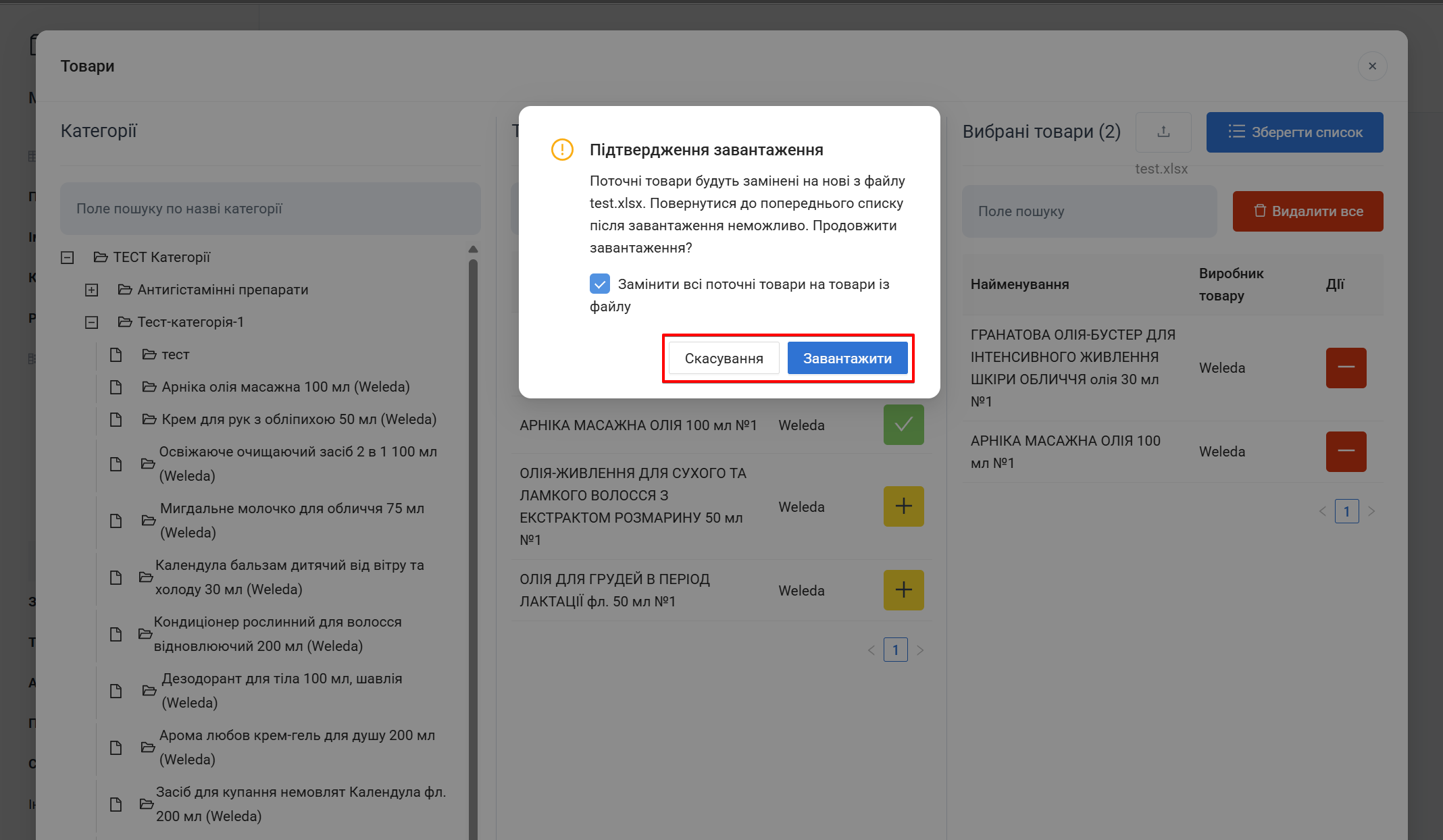
Підтвердження імпорту
Якщо виникнуть помилки, вони з'являться на екрані:
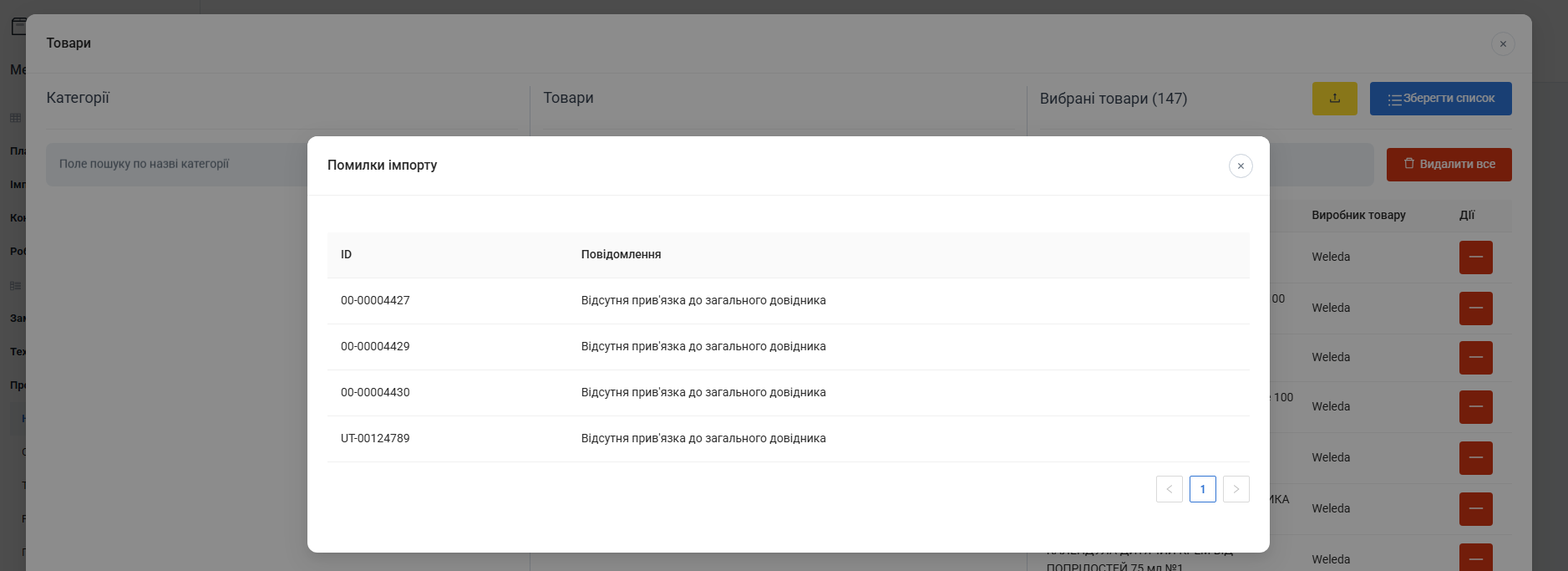
Помилки імпорту
Щоб знайти у списку вибраних товарів потрібний товар, в колонці №3 Вибрані товари, введіть у Поле пошуку назву товару:
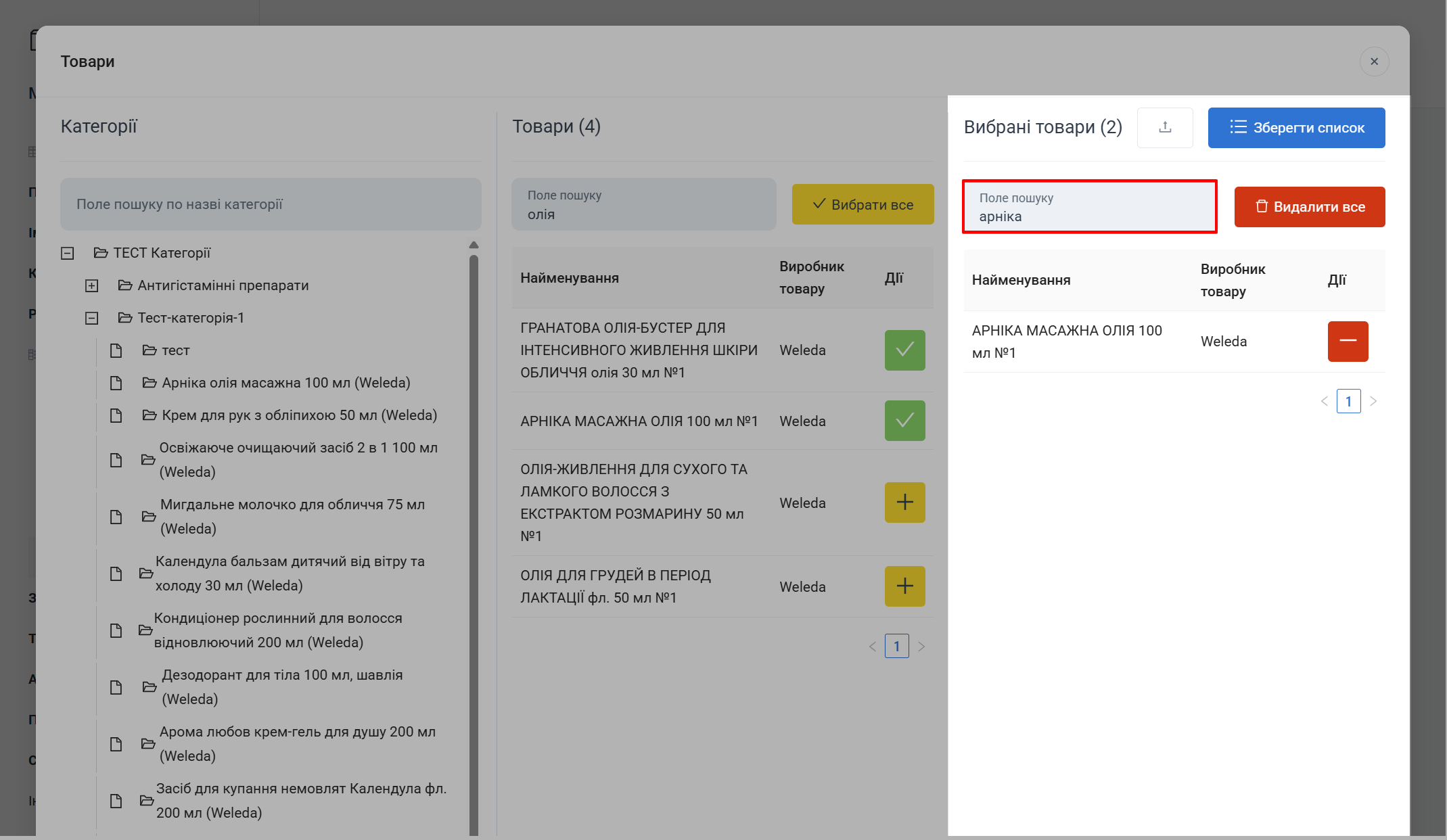
Пошук у вибраних
Щоб прибрати зайвий товар зі списку, в колонці №3 Вибрані товари, натисніть [-] навпроти потрібної назви, але по кожному товару окремо:
![Кнопка видалення [-] у рядку вибраного товару](/img/instruction/goods_categories/image30.png)
Видалити позицію [−]
Для видалення всіх товарів зі списку, в колонці №3 Вибрані товари, натисніть Видалити все:
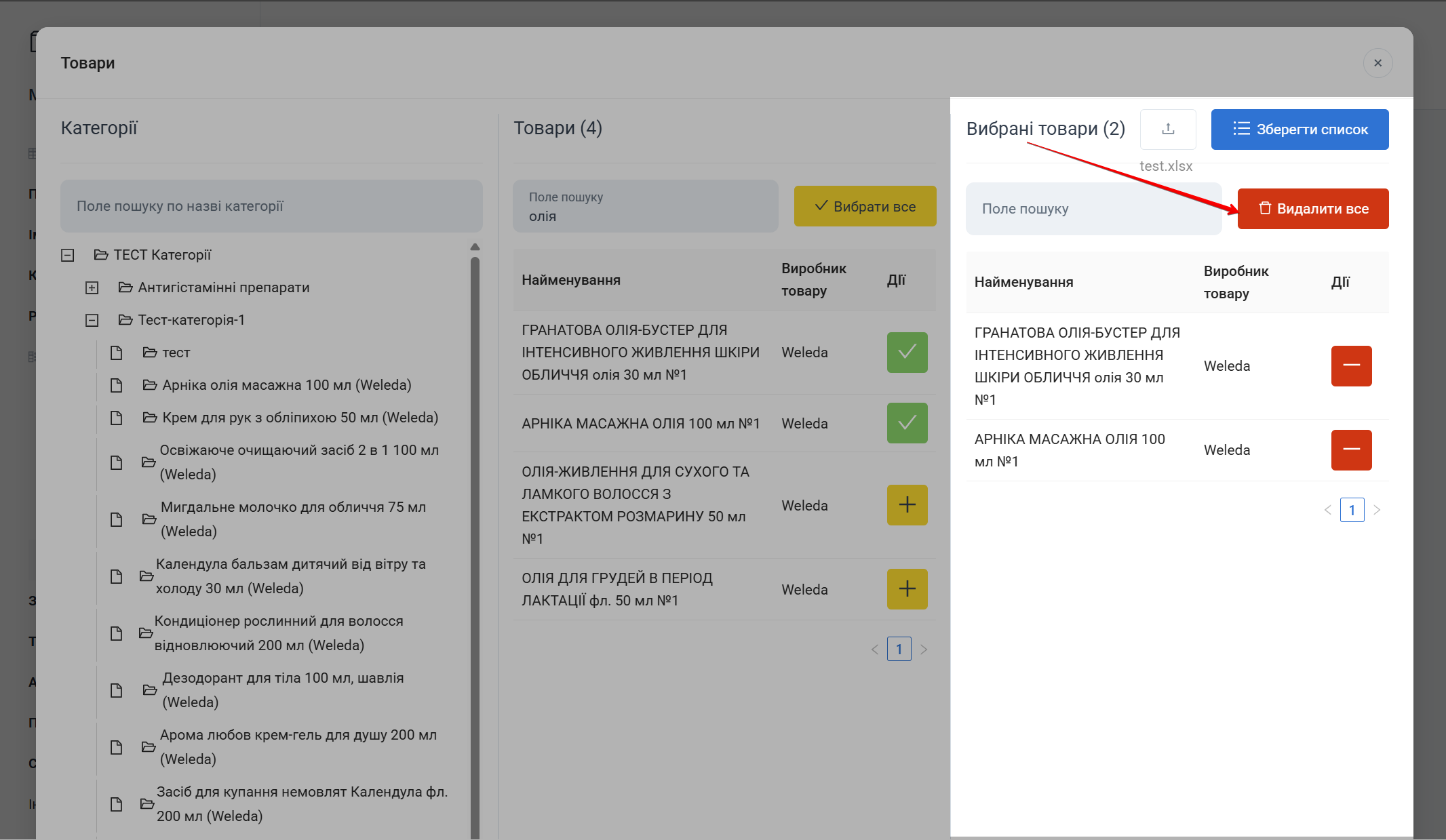
«Видалити все»
З’явиться попередження: Ви впевнені?
Для підтвердження дії натисніть Гаразд. Щоб скасувати видалення, натисніть Скасувати:
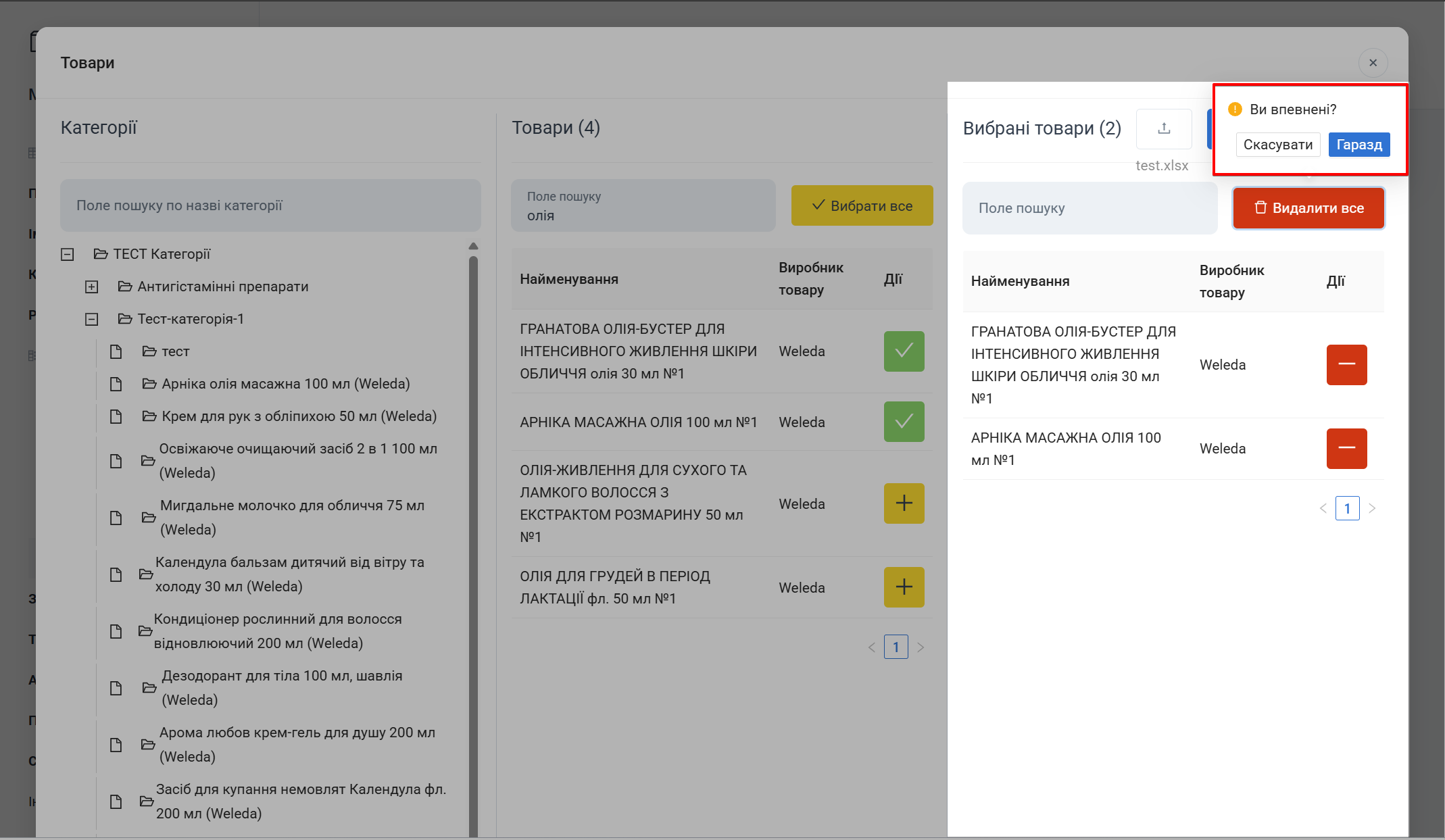
Підтвердження очищення
Вибрані товари можна замінити на нові. Завантажте їх із файлу, натиснувши позначку
Для збереження змін та закриття попапу Товари, натисніть Зберегти список:
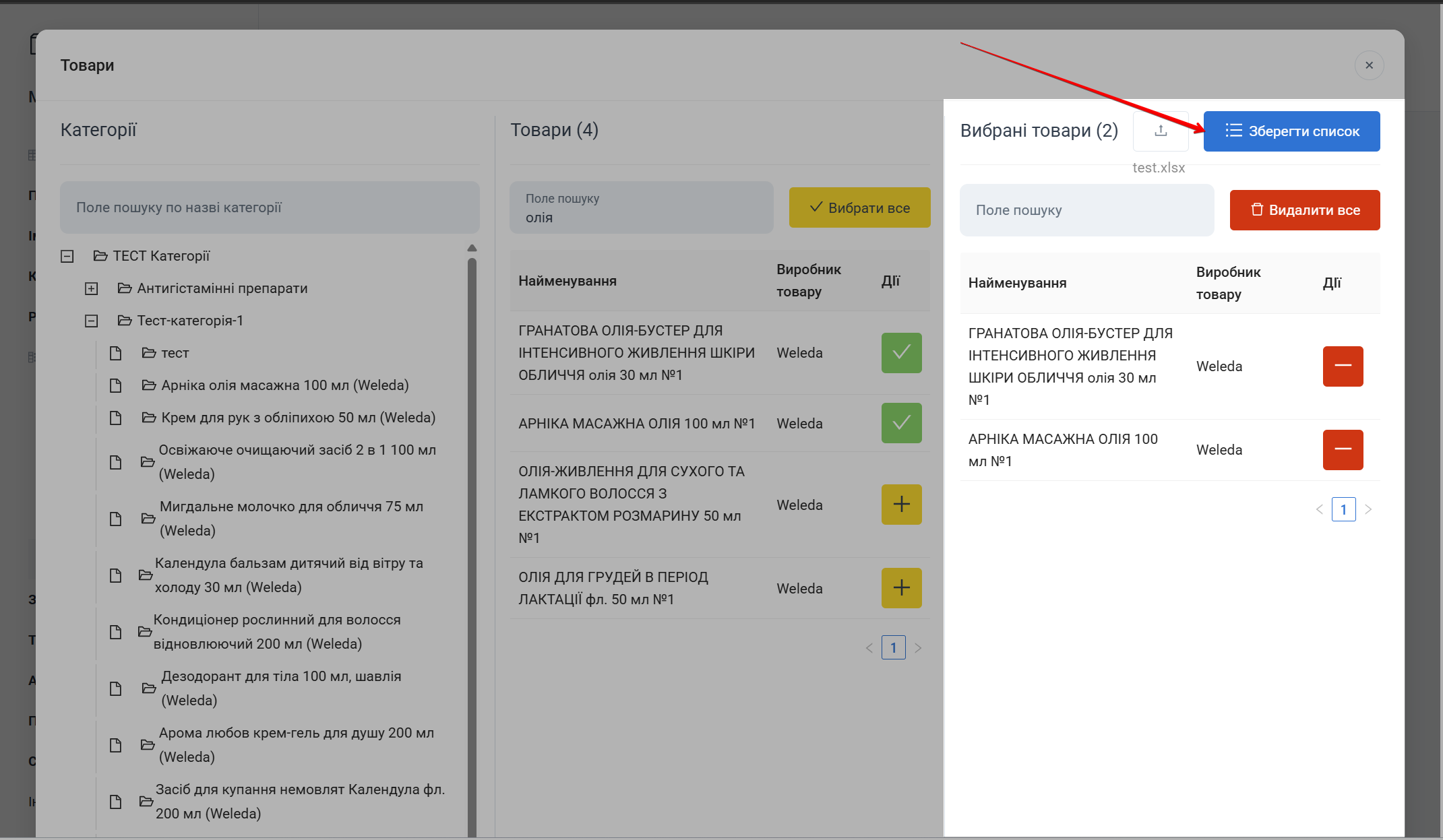
«Зберегти список»
Щоб закрити попап Товари, клікніть мишею на хрестик в правому верхньому куті попапу. З'явиться спливаюче вікно зі сповіщенням. Оберіть потрібну дію, натиснувши на відповідну кнопку:
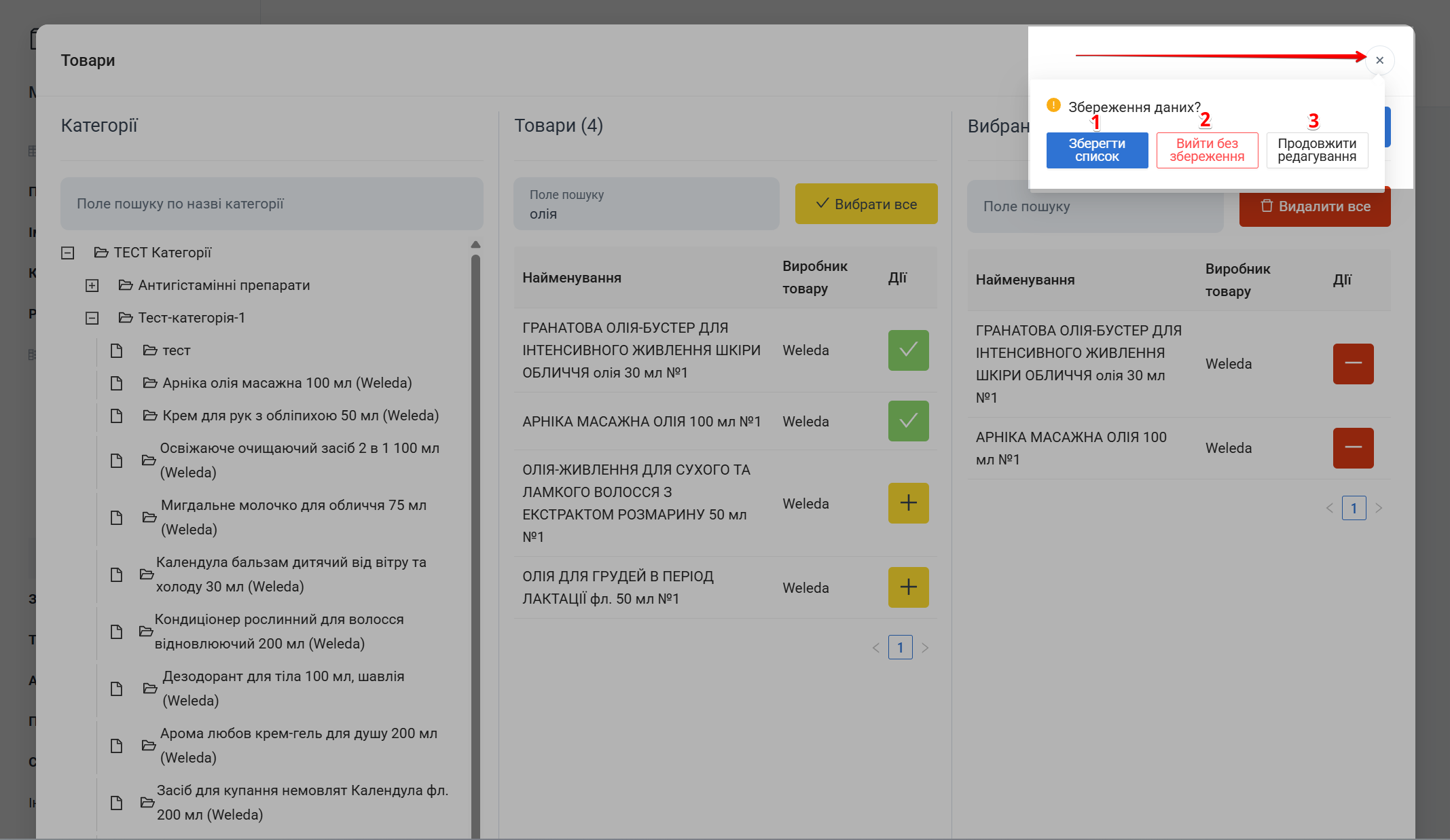
Закриття без збереження
| № | Кнопка | Дія |
|---|---|---|
| 1 | Зберегти список | Натисніть на кнопку для завершення редагування товарів акції та збереження списку Вибрані товари, як акційних товарів |
| 2 | Вийти без збереження | Натисніть на кнопку для скидання всіх змін, внесених до попапу Товари після останнього збереження акції. При наступному відкритті попапу Товари буде відображено останній список товарів, який був збережений |
| 3 | Продовжити редагування | Натисніть на кнопку для закриття сповіщення Збереження даних та продовження редагування переліку акційних товарів |
Редагувати категорію
Для редагування категорії натисніть позначку навпроти потрібного запису:
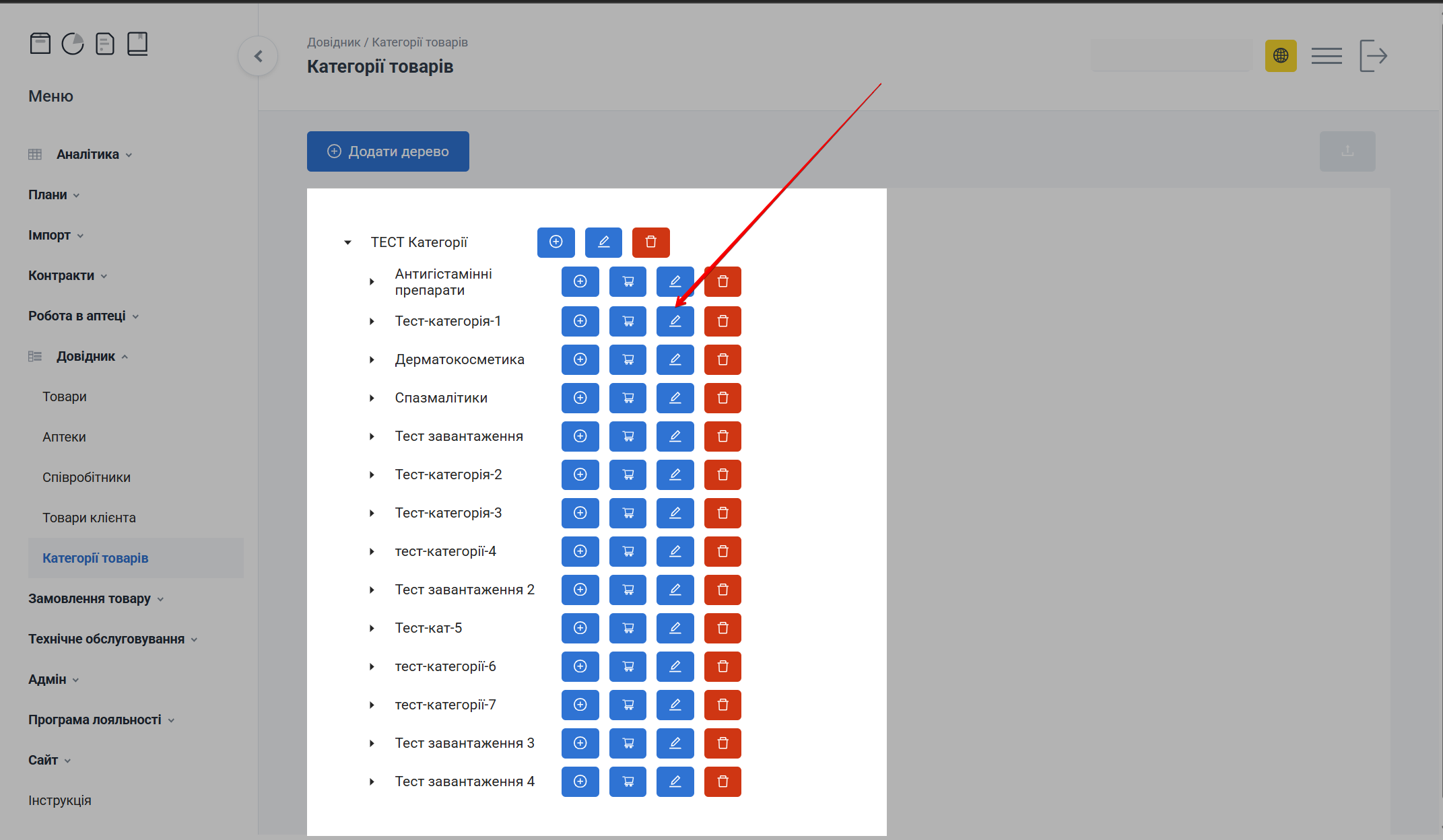
Редагувати категорію
Редагування відбувається аналогічно Додати категорію
Видалити категорію
Якщо до категорії або підкатегорії вже додано товари, її видалення буде неможливим
Для видалення категорії натисніть позначку навпроти потрібного запису:
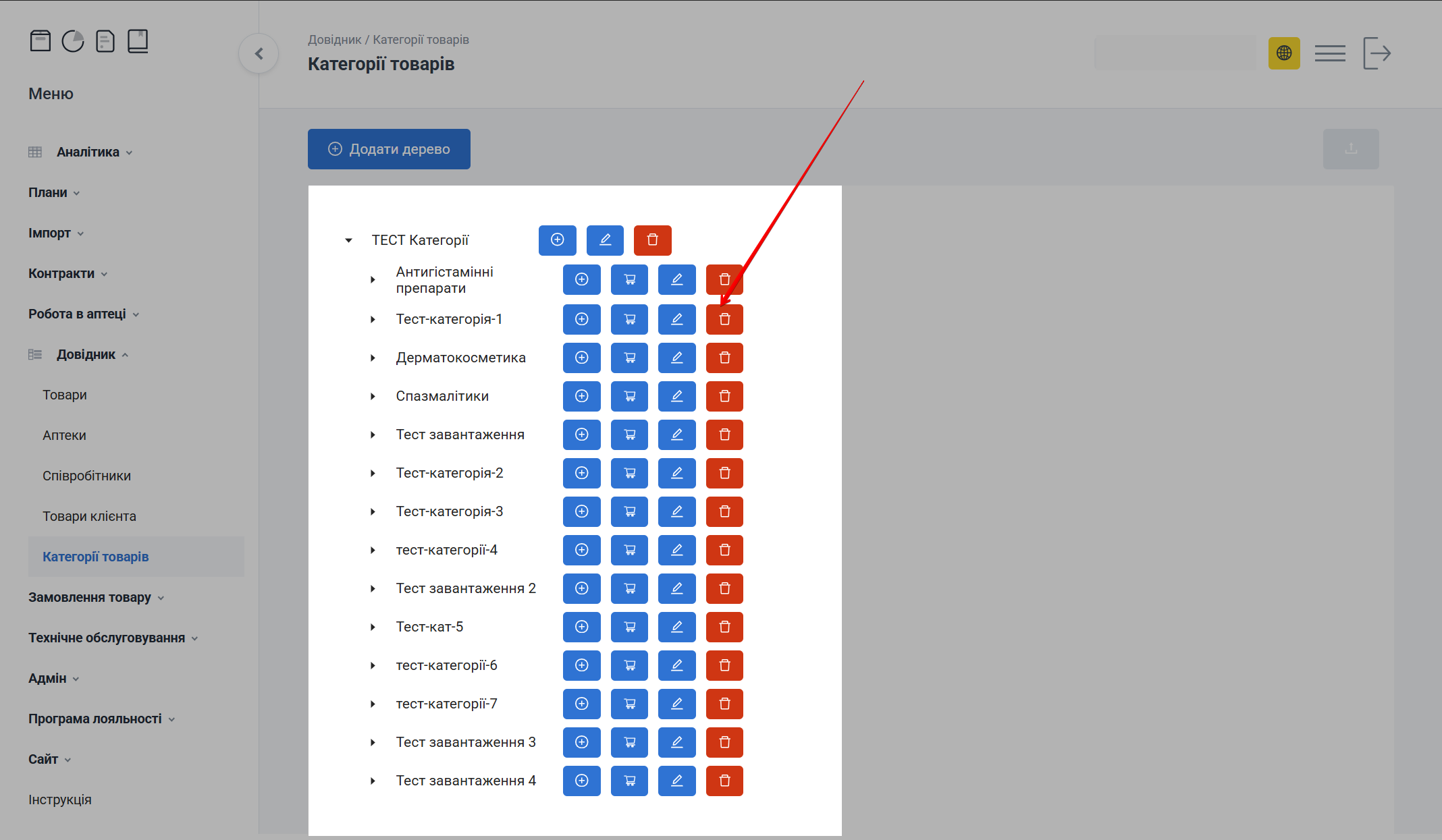
Видалити категорію
З'явиться попередження: Ви хочете видалити категорію?
Для підтвердження дії натисніть Ок. Щоб скасувати видалення, натисніть Скасувати:
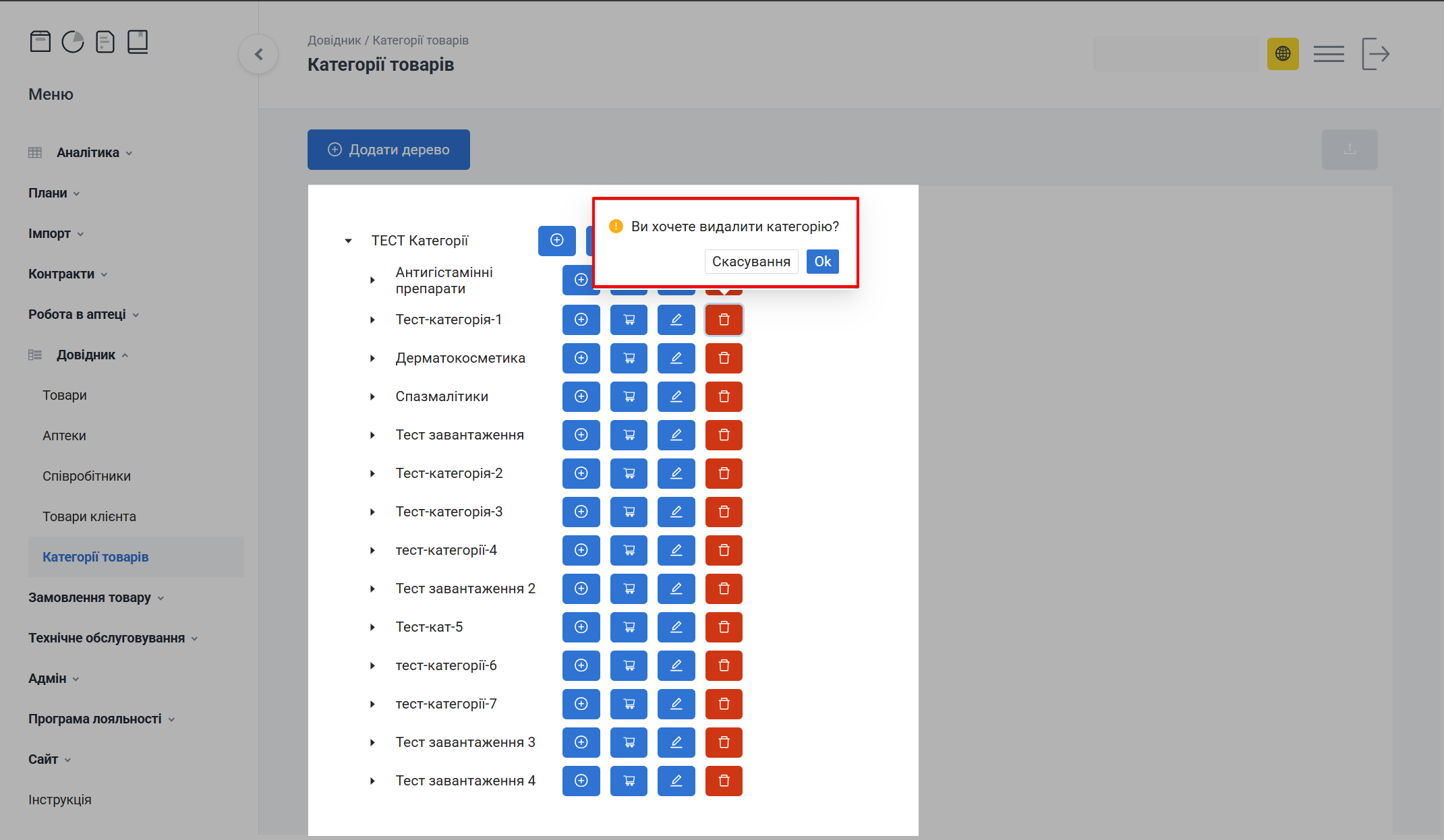
Підтвердження видалення